
正确的密码复制位置
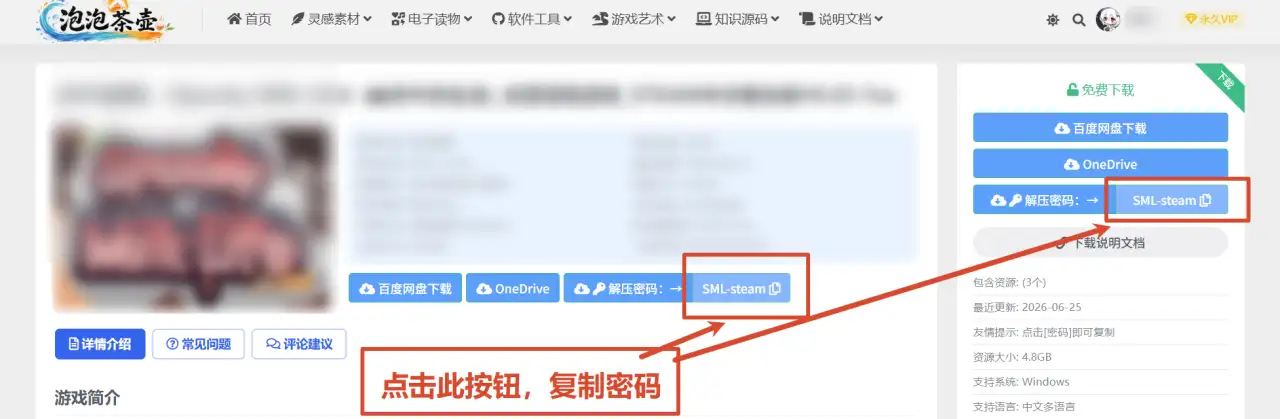
在资源详情页面中,你会看到类似下面的下载区域:
请注意:
不要点击左侧的 “解压密码:→” 提示区域。
正确操作是点击右侧显示具体密码的蓝色按钮,例如:
SML-steam
这个按钮才是用于复制密码的位置。点击后,密码会被复制到剪贴板中。
为什么需要复制解压密码?
本站部分资源为了方便整理和保护文件完整性,下载后的压缩包可能会设置解压密码。
当你下载资源文件后,如果解压软件提示需要输入密码,请返回资源详情页面,在下载区域找到对应的解压密码,并按照本文方法进行复制。
具体操作步骤
第一步:进入资源详情页面
打开你想下载的资源文章,在页面中找到“免费下载”或“资源下载”区域。
通常这里会显示百度网盘、OneDrive、下载说明文档、解压密码等内容。
第二步:点击右侧密码按钮
找到“解压密码:→”后面的蓝色密码按钮。
请直接点击显示密码文字的按钮,而不是点击左侧说明文字。
例如页面中显示:
解压密码:→ SML-steam
那么你需要点击的是右侧的:
SML-steam
点击后即可复制密码。
第三步:下载资源并解压
复制密码后,前往百度网盘、OneDrive 或其他下载地址下载资源文件。
下载完成后,使用解压软件打开压缩包。当软件提示输入密码时,直接粘贴刚才复制的密码即可完成解压。
常见问题说明
1. 点击 “解压密码:→” 跳转到下载地址,怎么办?
这是正常情况。
“解压密码:→”只是提示文字,并不是复制按钮。请点击右侧显示具体密码的蓝色按钮。
2. 点击后没有看到复制成功提示怎么办?
不同浏览器或设备的提示方式可能不一样。
如果没有明显提示,可以先点击右侧密码按钮,然后到解压软件中直接粘贴测试。
如果点击没有复制成功,你也可以选中密码后,自行手动复制。
3. 密码复制后解压失败怎么办?
请检查以下几点:
第一,确认复制的是完整密码,没有多复制空格。
第二,确认下载的文件完整,没有下载中断或损坏。
第三,确认使用的是正确资源页面提供的密码。
第四,建议使用 WinRAR、7-Zip、Bandizip 等常见解压软件重新尝试。
4. 手机端可以复制密码吗?
可以。
手机端同样需要点击右侧显示密码的按钮。复制后,在手机解压软件中粘贴密码即可。
重要提醒
本站资源页面中的密码按钮一般位于下载模块中,格式类似:
解压密码:→ 密码按钮
请记住:
点击右侧密码文字按钮,才是复制密码的正确操作。
如果你误点了左侧提示区域,可能不会复制密码,也可能会跳转到说明页面。遇到这种情况,请返回资源页面,重新点击右侧密码按钮即可。