
![[软件卸载] Geek Uninstaller – 便携卸载与残留扫描 | Windows版](https://ppt.zmoyun.com/wp-content/uploads/2026/01/295ff6344e0a9c3.jpg)
Geek Uninstaller 是单文件便携的 Windows 卸载工具,用来列出已安装程序、调用其卸载程序,并在之后扫描残留文件和注册表项。官方下载页写明:Personal use only,No support。需要管理员权限;在 64 位 Windows 上以原生 x64 运行。兼容说明覆盖 Windows 11/10/7/8/8.1 的 32 位与 64 位。
先确认许可和版本,再决定能不能用
下载页提供 ZIP 与 7Z。本站收录版本为 V1.5.3.170;官网 2026 年 8 月 19 日发布 1.5.4.180,更新说明包括 Edge 及相关组件改走 Force Removal,以及残留扫描崩溃修复。正文不把 1.5.4 当作本站按钮里的文件。首页有 “100% Free” 宣传语,但下载页把范围收成个人使用且不提供支持。公司电脑批量卸载是否允许,以压缩包内许可证为准,不能只看首页标语。
便携单文件方便拷到 U 盘,卸载动作仍会改系统和注册表。U 盘里的 exe 不会让删除自动可恢复。运行时需要管理员权限,否则标准卸载和残留清理都可能写不进去。
标准卸载之后才是残留扫描
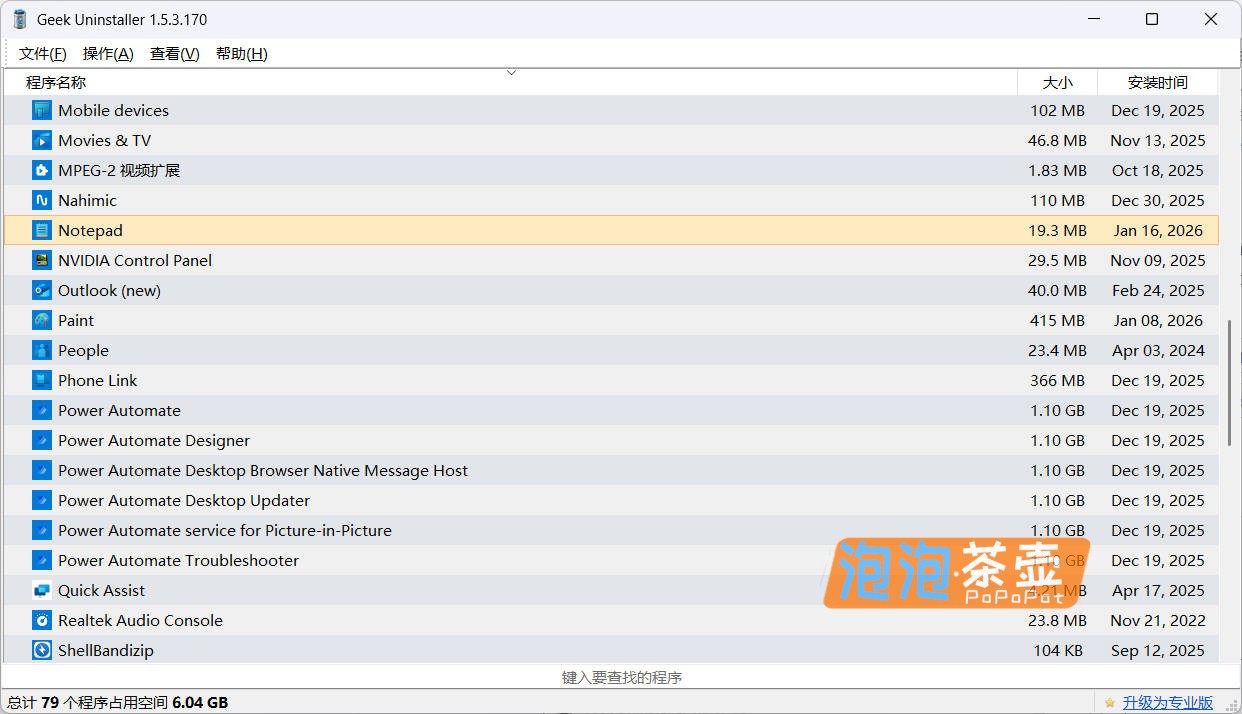
官网把流程分成 Clean Removal 和 Force Removal。前者先走程序自己的卸载器,再扫描残留;后者用于卸载程序损坏或拒绝卸载的情况。Microsoft Store 应用可通过视图菜单或 Ctrl+Tab 与桌面程序列表互换。最近安装或修改的项会用颜色标出,输入关键字可过滤。
- 创建系统还原点,或至少备份即将删除的配置目录。注册表和文件删除通常不可逆。
- 对仍能打开卸载器的软件,优先标准卸载,不要一上来 Force Removal。
- 扫描结果出现后逐项确认。共享运行库、浏览器用户数据、其他软件仍在使用的目录不应一起勾掉。
- Force Removal 会强行移除列表项并继续清残留,可能留下服务、驱动或无法启动的依赖,只用于确认已损坏且不再需要的程序。
- 切换到商店应用列表后再卸载 UWP 应用,避免在桌面程序视图里找不到对应项就改用强制删除。
官网宣传“深度扫描并移除所有残留”,这是产品口径。扫描可能漏掉服务、计划任务、浏览器扩展、其他用户目录或驱动文件,不能写成无残留保证。扫描崩溃在 1.5.4.180 的说明里被列为修复项,若你仍使用本站收录的 1.5.3.170,遇到扫描中退出时应停止继续勾选删除,而不是反复强制卸载。
哪些程序不该交给它“强力清掉”
不要用 Force Removal 处理仍在使用的安全软件、显卡/芯片组驱动、杀毒或系统组件。1.5.4 的 changelog 把 Edge 及相关组件列入 Force Removal,操作前必须确认那是你明确要移除的对象;本站收录版是否已包含该行为,以你安装的版本说明为准。卸载完成后若出现某个文档关联失效或服务报错,应先从还原点恢复,而不是继续扫下一轮残留。
界面提供深色模式和四十种以上语言。它适合清理自己安装过、确认不再需要的桌面程序,以及在设置里不好找的商店应用。它不是功能最多的卸载套件:下载页把自己定位成基本但够快的卸载器,并且明确不提供支持。没有官方文档承诺实时安装监视、启动项管理或批量企业策略;需要那些能力时,应寻找明确提供相应授权和支持的产品,而不是把个人免费版延伸成网管工具。
卸载完成后应抽查三件事:开始菜单或桌面快捷方式是否还在、安装目录是否已空、该程序是否仍能从设置里的应用列表里启动。若快捷方式还在但主程序已删,先不要继续 Force Removal,而是确认残留列表里有没有把快捷方式目录误判成“可删垃圾”。对浏览器、输入法和安全软件,残留扫描里出现的用户配置目录尤其要小心,删掉等于丢掉书签、词库或白名单。
官网:https://geekuninstaller.com/
下载与版本说明:https://geekuninstaller.com/download
1.支付赞助成功后请勿关闭窗口或其他操作,等待系统自动确认,支付按钮 变为 下载按钮。2.游客操作请使用 Chrome 、Edge 或 FireFox浏览器 ,以免支付刷新失败(浏览器缓存7天有效)。3.如支付赞助成功后刷新无法显示下载按钮、链接失效等问题请到 【公告留言】 处理或参考下载说明文档 。
免责声明:
1.本站资源售价仅为赞助网站,收费仅用于网站维护运营更新,感谢您的支持。2.本站所发布资源仅限用于学习和研究测试使用,不得用于商业。3.如果获得下载权限测试后满意,请前往支持正版,得到更好的正版服务。4.本站仅保证资源的正常下载和测试使用,售后不包含相关技术咨询服务,请知悉谅解。5.本站所发布资源为非实物商品,不接受退款,请考虑好再进行支付赞助获取下载。

评论(0)