
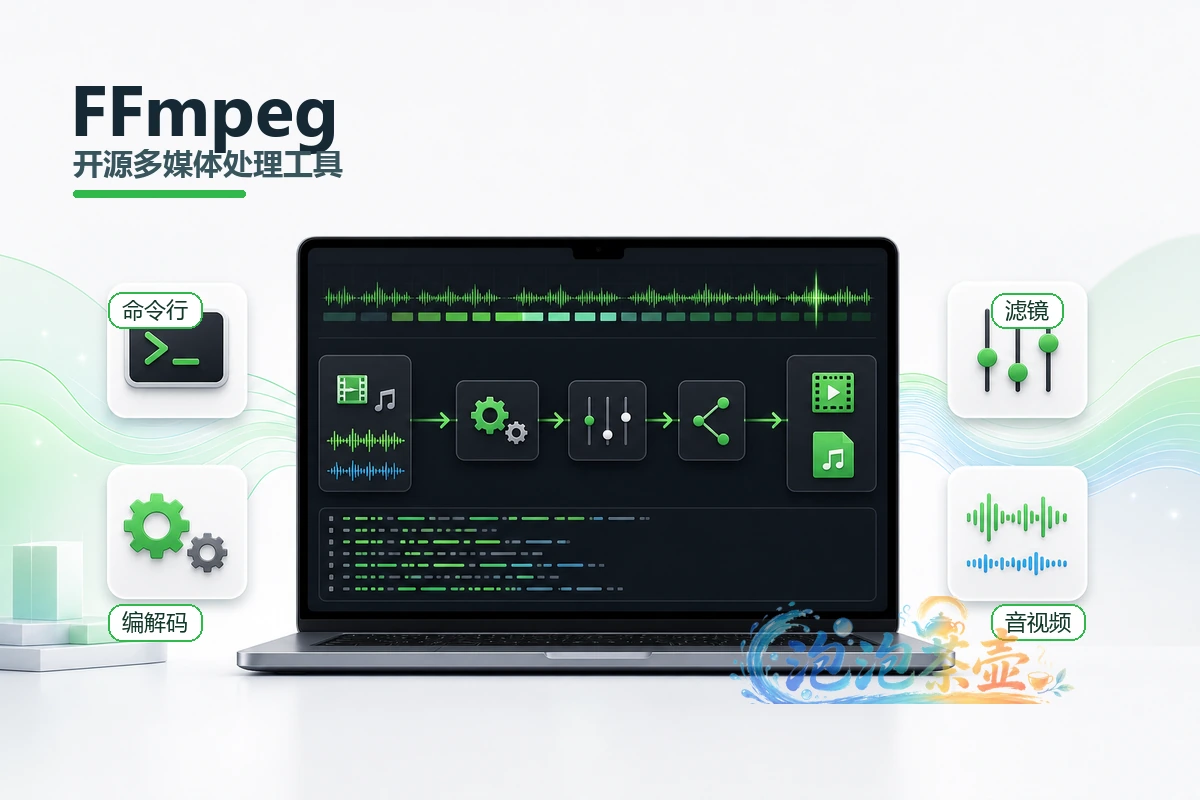
FFmpeg 是一套命令行多媒体工具:ffmpeg 负责读入—滤镜—写出,ffprobe 读封装和流信息,ffplay 做简易预览。它不是带时间线的剪辑器。本站资源栏记录版本为 9.0.1。2026 年 9 月 12 日核对其下载页 https://ffmpeg.org/download.html :最新稳定发布是 9.0.1 “Lei”(2026-08-12),从 9.0 分支切出。官网写明项目只提供源码;页面上的 Windows/macOS 可执行文件来自第三方编译站点。下文按 9.0.1 的工具分工说明“先探测再决定拷贝还是重编码”,不改下载 URL。剪完要用图形界面看片,可对照 PotPlayer 字幕与硬件解码说明。
源码发布和预编译包不要混为一谈
| 通道 | 2026-09-12 | 用途 |
|---|---|---|
| 本站资源栏 | 9.0.1 | 本文命令针对该主版本线 |
| 官网 Releases | 9.0.1 Lei(2026-08-12) | 发行版给发行商和集成方 |
| Git master | 开发分支 | 官网鼓励自编译用户跟开发分支,不是本站对象 |
发行版大约每半年一个大版本,点版本只修缺陷不加功能。旧线如 8.1.2、7.1.5 仍在维护页列出,给下游发行版用,不要把旧 ABI 的库和 9.0 的可执行文件混在同一 PATH。发行 tar 有 PGP 签名,密钥说明在同一下载页。
先探测,再决定 -c copy 还是重编码
转封装与转码是两条路
-c copy 只改容器(例如 MKV→MP4),不重算图像。编码、分辨率、帧率要变,才走 libx264 / libx265 / 编码器名称。滤镜链写在 -vf / -filter_complex 里,顺序会影响画质和速度。不要把“能打开”当成“已经按目标规格压完”。
- 确认终端里的
ffmpeg -version主版本是 9.0.x。Windows 预编译包把 exe 放到独立目录并加入 PATH,避免和旧拷贝抢命令。 - 对源文件跑
ffprobe -hide_banner(或ffmpeg -i 源看头信息)。记下视频编码、音频编码、像素格式、时长。缺音频轨时后面不要抄带-c:a的模板。 - 只换封装、编码已兼容目标播放器时:
ffmpeg -i 输入.mkv -c copy 输出.mp4。失败时看报错是不是编码不能进该容器,而不是“FFmpeg 损坏”。 - 需要压缩或改分辨率时再选编码器与
-crf/ 码率。先出 10 秒试片(-t 10),用播放器核对画面和声音,再跑全片。 - 缩放、去交错、叠加字幕等写进滤镜。烧录字幕和导出软字幕不是同一条命令;ASS 特效烧录还依赖字体文件是否在本机。
结果确认:ffprobe 看到的编码和分辨率与目标一致;时长与源大致相同(裁剪除外)。用播放器打开输出文件,不要只看控制台 “progress=end”。
许可证和第三方构建
- 源码许可是 LGPL,启用 GPL 组件(某些编码器/滤镜)后整个构建按 GPL 分发。预编译包是否含非自由编码器,以该构建的 LICENSE 和 configure 为准,不要默认“官方便编译等于可商用闭源嵌入”。
- 命令示例不要写真实 API 密钥、直播推流地址里的 token。
- 图形剪辑器内部也常带 FFmpeg。那是另一份构建,版本不必等于本站 9.0.1。
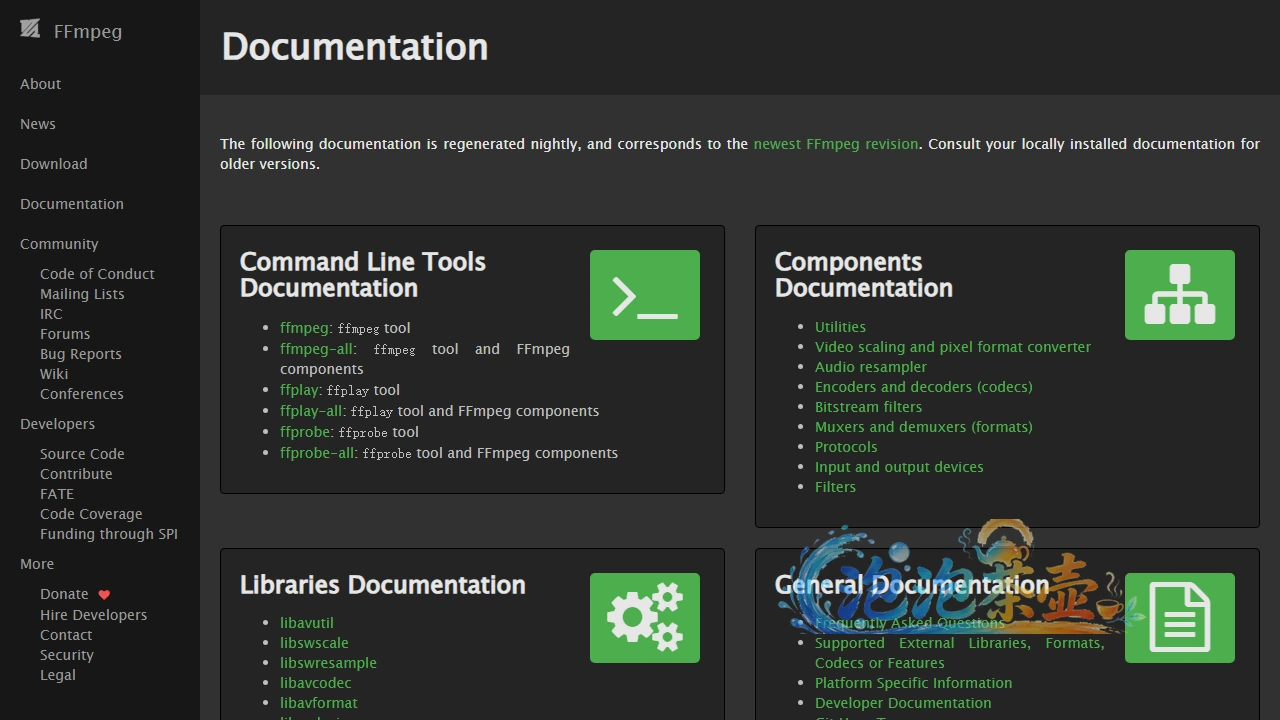
官网:https://ffmpeg.org/ 。下载与源码:https://ffmpeg.org/download.html 。文档:https://ffmpeg.org/documentation.html 。Git:https://git.ffmpeg.org/ffmpeg.git 。软件许可不等于素材版权。
1.支付赞助成功后请勿关闭窗口或其他操作,等待系统自动确认,支付按钮 变为 下载按钮。2.游客操作请使用 Chrome 、Edge 或 FireFox浏览器 ,以免支付刷新失败(浏览器缓存7天有效)。3.如支付赞助成功后刷新无法显示下载按钮、链接失效等问题请到 【公告留言】 处理或参考下载说明文档 。
免责声明:
1.本站资源售价仅为赞助网站,收费仅用于网站维护运营更新,感谢您的支持。2.本站所发布资源仅限用于学习和研究测试使用,不得用于商业。3.如果获得下载权限测试后满意,请前往支持正版,得到更好的正版服务。4.本站仅保证资源的正常下载和测试使用,售后不包含相关技术咨询服务,请知悉谅解。5.本站所发布资源为非实物商品,不接受退款,请考虑好再进行支付赞助获取下载。

评论(0)