
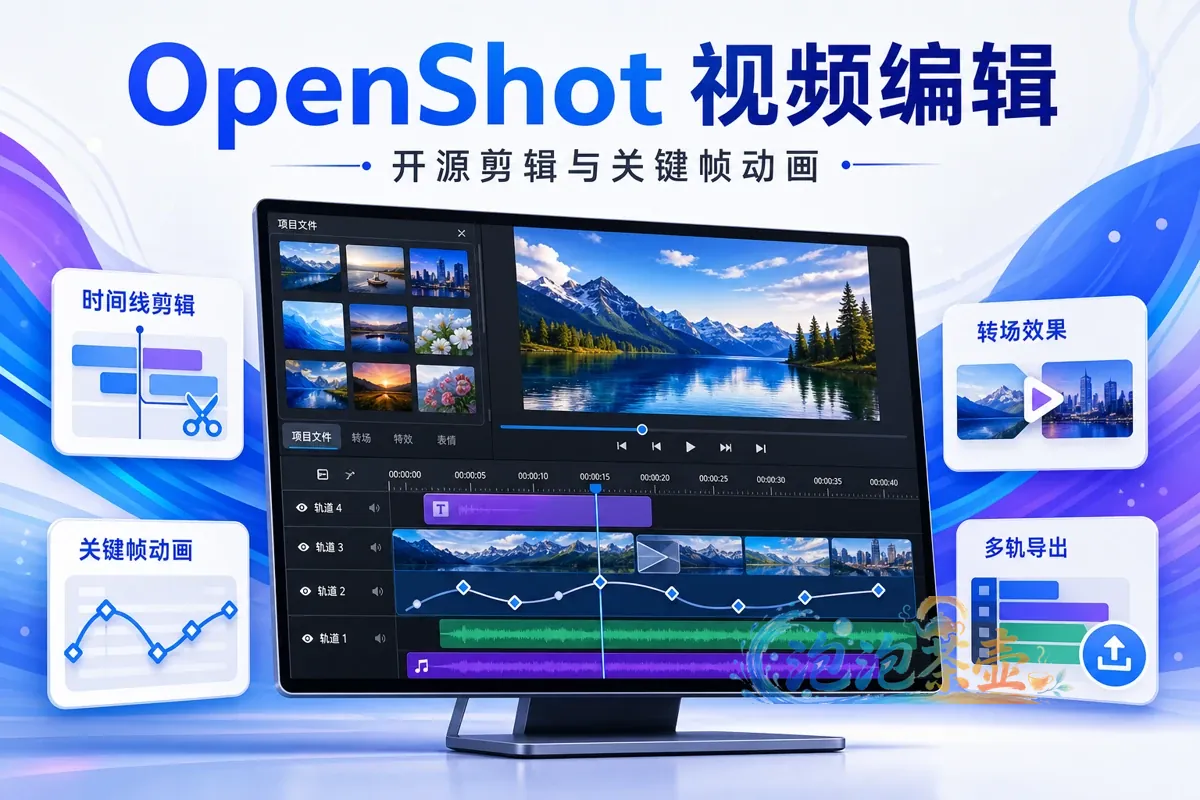
OpenShot Video Editor 是 OpenShot Studios 维护的 GPLv3 开源桌面剪辑器,在时间线上排列视频、图片和音频,加转场、效果和关键帧后导出成片。它面向 Linux、macOS、Windows,下载页还提供 Chrome OS(需 Linux Beta)说明。本站资源栏记录版本为 v3.5.1。2026 年 9 月 12 日核对:GitHub 上 v3.5.1 发布于 2026 年 4 月 8 日;当前稳定标签为 v4.0.0(Windows 64 位安装包示例:https://github.com/OpenShot/openshot-qt/releases/download/v4.0.0/OpenShot-v4.0.0-x86_64.exe );官网下载页同时列出 2026 年 9 月 11 日前后的 v4.0.0-daily 构建。下文按本站 3.5.1 能完成的“导入—上时间线—导出”,不把 4.0 的降噪、调色页等后续能力写成你已经装上的菜单,也不改本页下载 URL。
稳定版、Daily 和本站包不是同一份
| 通道 | 2026-09-12 核对 | 和本站关系 |
|---|---|---|
| 本站资源栏 | v3.5.1 | 本文步骤适用版本 |
| GitHub 稳定 Release | v4.0.0 | 官网当前稳定线;不是本站已改写的包 |
| Daily Build | 文件名仍带 v4.0.0-daily | 日构建,功能可能回退,不当成本站对象 |
3.5.1 发行说明写过:Optimize Video(预览代理)、时间线缩放改进、多选修剪、界面缩放(User Interface Scale),以及可选的 ComfyUI 相关工具。代理是为了预览流畅,导出仍应对原素材;ComfyUI 是额外 AI 服务,不是剪辑必装项。用户指南:https://www.openshot.org/user-guide/ 。
从素材到导出
导入和上轨道
- 安装对应系统的 3.5.1 包:Windows 用 x86_64 安装程序,macOS 用 dmg,Linux 常用 AppImage(先赋予可执行权限)。Chrome OS 按官网需打开 Linux Beta,不要在 Android 应用里找 OpenShot。
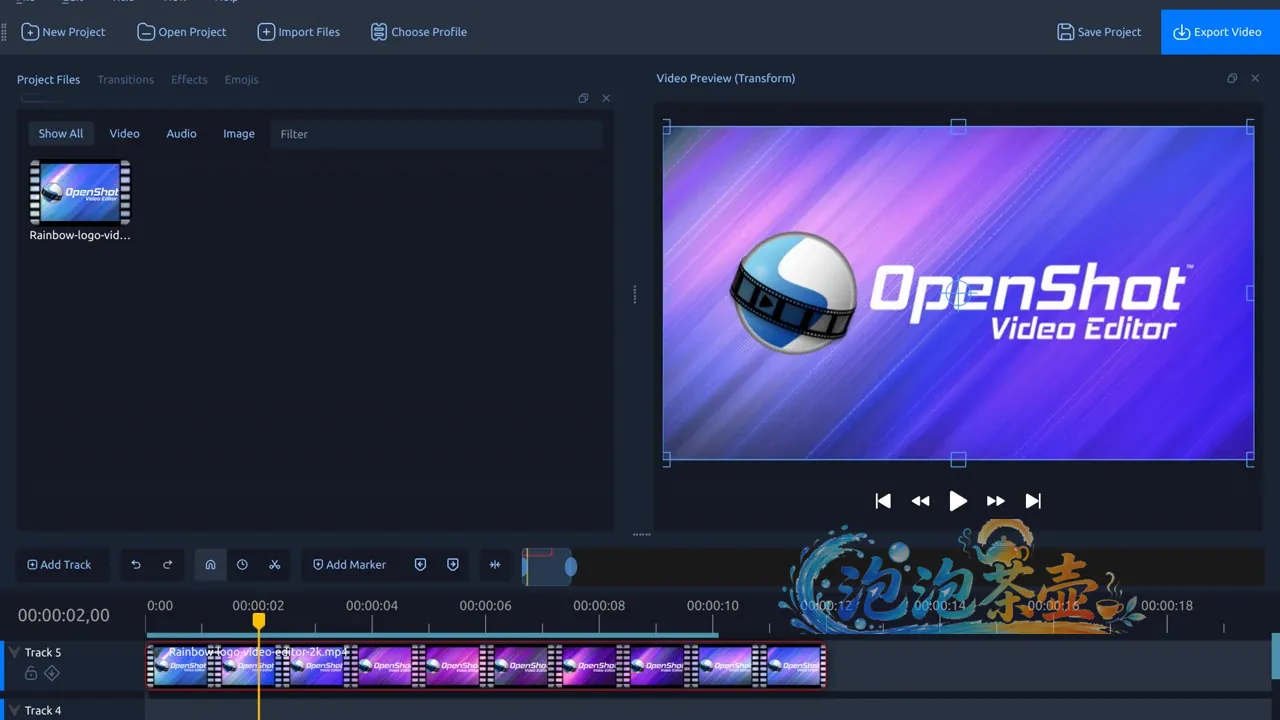
- 文件菜单导入视频、音频或图片,或把文件拖进项目文件面板。素材应出现缩略图;损坏或不受支持的编码会导入失败,换封装再试,不要先改导出参数。
- 把片段拖到时间线轨道。需要并排画中画或字幕时用多条轨道,不要把所有东西叠在同一轨还指望自动分层。
- 用剪切工具或拖边缘修剪。3.5.1 支持多选后一起修剪对齐片段;预览应对着你正在拖的那一条。
- 相邻片段之间可拖入转场;需要缩放/淡入时在属性里加关键帧,而不是只靠转场蒙混过场。
- 文件菜单导出。选目标格式、分辨率和帧率,使它们与序列/配置文件一致。开始导出后等到进度结束,用系统播放器打开输出文件确认声画。
结果确认:输出文件时长与时间线大致一致,声音没有整段静音;预览卡顿但导出正常,优先开 3.5.1 的 Optimize/代理,而不是先换 4.0 Daily。
标题、音频和关键帧
标题是独立片段,叠在视频轨上方。音量、淡入淡出走音频关键帧或独立音频轨,避免只拉主音量一条线。效果加在片段上,一条效果解决不了的问题不要叠十个同类滤镜。
- 界面太小或太大:3.5.1 偏好设置里的 User Interface Scale;发行说明写启用旧版时间线后端时该选项会锁回 100%。
- 4.0.0 相对 3.5.1 还有后续调色、降噪、自定义视图等改动。需要那些能力时走当前稳定包,不要假设本站 3.5.1 已经出现对应菜单。
许可和项目文件
软件许可为 GPLv3。工程文件(.osp)引用磁盘上的素材路径,把工程拷到另一台电脑时要连素材一起带,或按软件提示整理资源。卸载程序不会自动删你的工程和导出文件。
官网:https://www.openshot.org/ 。下载:https://www.openshot.org/download/ 。GitHub:https://github.com/OpenShot/openshot-qt/releases 。它适合本地多轨短片和简单关键帧;要协作云工程或广播级调色流水线,应另选工具。
1.支付赞助成功后请勿关闭窗口或其他操作,等待系统自动确认,支付按钮 变为 下载按钮。2.游客操作请使用 Chrome 、Edge 或 FireFox浏览器 ,以免支付刷新失败(浏览器缓存7天有效)。3.如支付赞助成功后刷新无法显示下载按钮、链接失效等问题请到 【公告留言】 处理或参考下载说明文档 。
免责声明:
1.本站资源售价仅为赞助网站,收费仅用于网站维护运营更新,感谢您的支持。2.本站所发布资源仅限用于学习和研究测试使用,不得用于商业。3.如果获得下载权限测试后满意,请前往支持正版,得到更好的正版服务。4.本站仅保证资源的正常下载和测试使用,售后不包含相关技术咨询服务,请知悉谅解。5.本站所发布资源为非实物商品,不接受退款,请考虑好再进行支付赞助获取下载。

评论(0)