
![[代码编辑器] Visual Studio Code – 扩展、调试与远程开发 | 多平台版](https://ppt.zmoyun.com/wp-content/uploads/2025/12/6044e8936e12a44.jpg)
Visual Studio Code(VS Code)是微软提供的跨平台代码编辑器,支持 Windows、macOS 和 Linux。它把文件编辑、搜索、终端、任务和调试入口放在同一工作区,再通过语言和工具扩展补足不同技术栈的能力。它的价值不在于预装所有开发环境,而在于可以按项目组合编辑器、运行时和工具链。
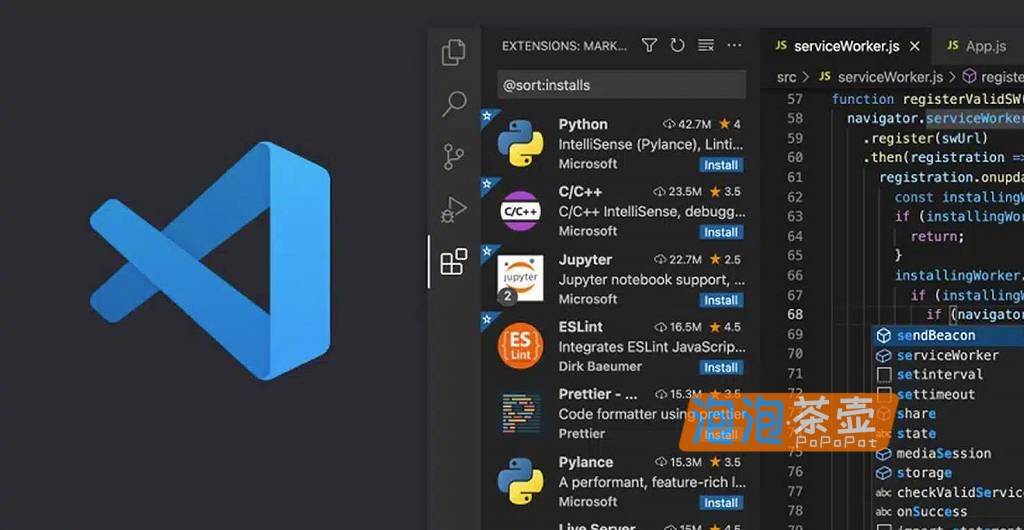
工作区怎样连接编辑、运行和调试
打开项目文件夹后,编辑器负责代码查看和修改;语言服务、任务配置和调试器负责理解、运行与定位问题。构建失败、静态检查报错和程序运行时异常属于不同层次,应该从终端、Problems 面板和 Debug Console 分别确认。
- 打开项目文件夹,先阅读项目说明和现有配置。
- 在集成终端确认编译器、运行时和包管理器来自预期环境。
- 安装对应语言扩展,确认发布者、许可和维护状态。
- 配置任务或 Run and Debug,设置断点和必要的环境变量。
- 根据终端输出、Problems 和调试控制台判断问题属于检查、构建还是运行阶段。
Profiles 让配置随项目切换
扩展和设置不应全部堆在一个环境
Profiles 可以保存扩展、设置、界面布局和快捷键。前端、Python 或文档工作分别使用独立 Profile,可以降低无关扩展同时运行造成的干扰,也便于导出给同类项目使用。
同步不等于远程环境复制
Settings Sync 可以同步部分设置和 Profile,但连接 SSH、WSL 或容器时,远程窗口仍有独立的扩展和依赖环境。不能因为本地安装过扩展,就假定远程端已经具备同样的运行条件。
本地、WSL、容器和 SSH 的取舍
本地文件夹适合直接使用本机工具链;WSL 适合在 Windows 上使用 Linux 工具链;Dev Container 适合固定项目依赖;Remote – SSH 适合连接远程主机。选择后分别检查运行时、文件路径、镜像来源、账号权限和远端命令影响。
Remote Development 改变的不只是编辑器窗口位置,终端命令、文件读写和扩展执行位置也可能改变。连接生产服务器或含敏感数据的主机前,应先确认目标和权限。
扩展信任是工作区安全的一部分
- 扩展可能读取工作区文件、启动进程、访问网络或调用开发工具。
- 打开来源不明的仓库时,先使用 Workspace Trust 判断是否信任。
- 项目要求关闭安全防护、执行不明脚本或粘贴密钥时,应暂停并核对来源。
- 扩展评分和安装量只是线索,不能替代发布者、源码、许可和近期维护状态检查。
VS Code 与 Code OSS 的许可区别
microsoft/vscode 仓库是 Code – OSS 源码项目,仓库源码采用 MIT 许可证。官网下载的 Visual Studio Code 是基于该项目构建、加入微软定制内容和扩展的发行版,适用微软产品许可;部分微软扩展和远程组件也有自己的许可。
因此,准确的说法是“VS Code 基于开源的 Code – OSS 构建”,而不是把官网下载的完整发行版直接等同于纯 MIT 软件。官网:https://code.visualstudio.com/ 源码:https://github.com/microsoft/vscode
1.支付赞助成功后请勿关闭窗口或其他操作,等待系统自动确认,支付按钮 变为 下载按钮。2.游客操作请使用 Chrome 、Edge 或 FireFox浏览器 ,以免支付刷新失败(浏览器缓存7天有效)。3.如支付赞助成功后刷新无法显示下载按钮、链接失效等问题请到 【公告留言】 处理或参考下载说明文档 。
免责声明:
1.本站资源售价仅为赞助网站,收费仅用于网站维护运营更新,感谢您的支持。2.本站所发布资源仅限用于学习和研究测试使用,不得用于商业。3.如果获得下载权限测试后满意,请前往支持正版,得到更好的正版服务。4.本站仅保证资源的正常下载和测试使用,售后不包含相关技术咨询服务,请知悉谅解。5.本站所发布资源为非实物商品,不接受退款,请考虑好再进行支付赞助获取下载。

评论(0)