
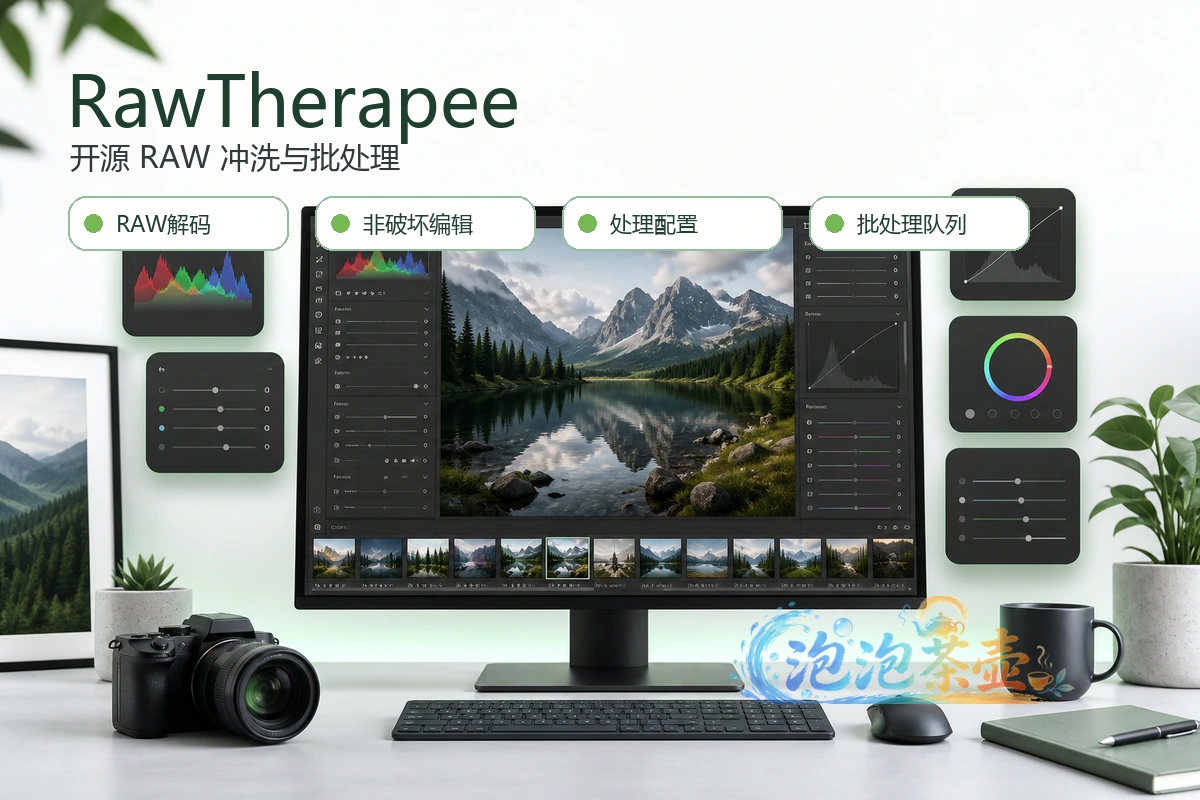
RawTherapee 是 GPLv3 的 RAW 冲洗器:在 File Browser 里选文件,在 Editor 里改 32-bit 流水线,配置存在 .pp3 sidecar,再丢进 Queue 出 JPEG/TIFF。它不是 darktable 那种重图库/标签的 DAM。本站资源栏记录版本为 5.13。2026 年 9 月 12 日核对其首页 https://rawtherapee.com/ :5.13 发布于 2026 年 7 月 26 日。下文按 5.13 走通“打开 RAW—保存配置—队列导出”,不改下载 URL。需要按文件夹管理大量已冲洗照片时,可对照 darktable Lighttable 说明。
5.13 相对旧版要先知道的默认值
| 项 | 5.13 | 对你的影响 |
|---|---|---|
| 本站 / 官网 | 5.13(2026-07-26) | 版本一致,本文按该版 |
| 默认工作色彩 | Rec.2020(不再默认 ProPhoto) | 旧 .pp3 打开后观感可能变,先核对再批量套用 |
| AppImage | x86_64 与 ARM64 | 按 CPU 选构建;不要混用 debug 包做日常出片 |
从浏览器到 Queue
单张确认后再批量
- 安装 5.13(Windows exe/zip、macOS zip、Linux AppImage)。源码请用项目提供的 tar.xz,不要用 GitHub 自动打包的 Source code zip(缺元数据)。
- 在 File Browser 进入照片目录。RawTherapee 读磁盘上的文件;移动原片后缩略图路径会失效。
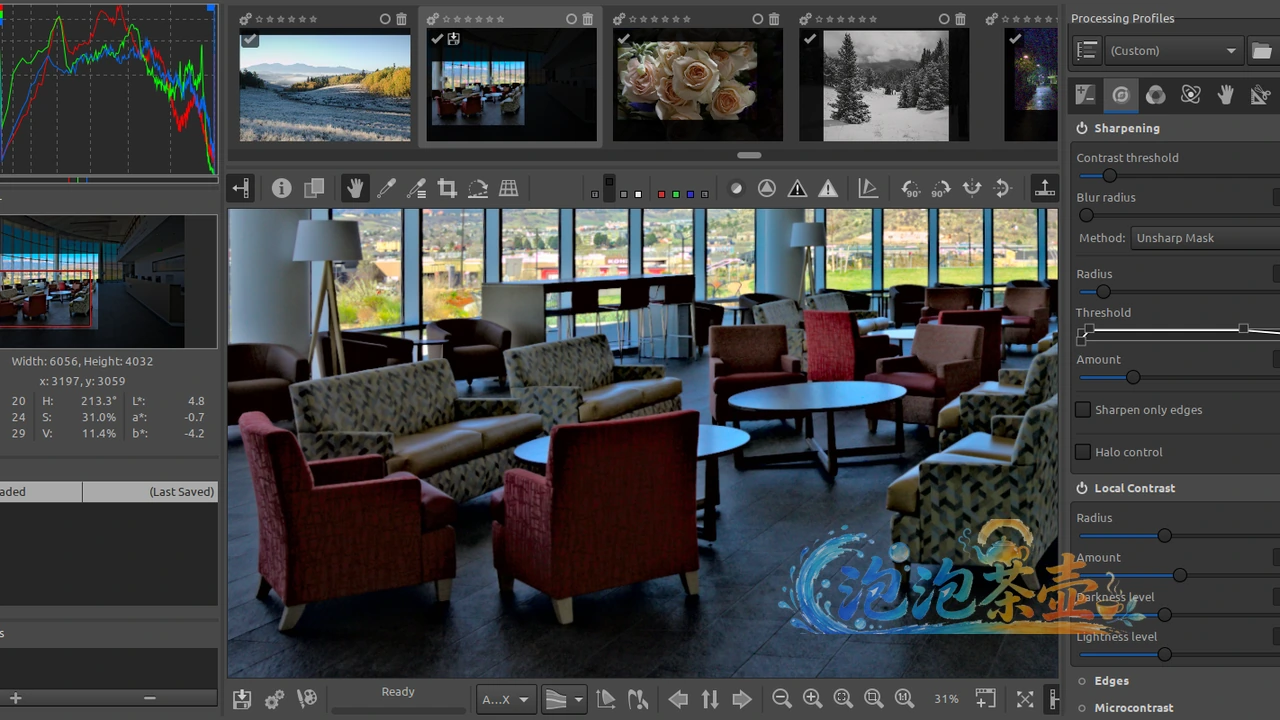
- 打开一张进 Editor。先设曝光和白平衡,再开降噪、锐化、镜头校正。5.13 的默认 Rec.2020 工作空间更窄于 ProPhoto 的“理论上的色”,旧预设可能过饱和或发闷,以预览为准微调。
- 满意后保存配置(生成或更新 .pp3)。把同一配置应用到同场次其它张之前,抽两张打开看高光是否裁切。
- 把文件加入 Queue,选输出目录、格式、缩放。队列是出片,不是覆盖 RAW。失败项看队列日志,常见原因是目标盘满或路径只读。
结果确认:输出目录出现新文件;对应 .pp3 仍在;用看图软件打开 JPEG,尺寸和裁切与 Editor 里 Crop 一致。
相机与色彩
- 新机型支持以 5.13 发行说明为准。打不开的 RAW 先查相机列表,不要反复重装。
- Pixel-shift、多帧 RAW 有单独流程,普通单帧不要套那些选项。
- 软件 GPLv3 不管照片肖像权和商业使用场景。
队列失败和色彩标签
5.13 可在浏览器里显示嵌入 XMP 色标,这只是读元数据,不会自动替你建 darktable 式星级库。Queue 里同一张图不要排两次不同输出名以外的冲突路径。重置全部首选项是 5.13 提供的入口,会丢掉快捷键和缓存设置,只在界面异常时用。ARM64 的 AppImage/exe 走 SIMDe 优化,和 x64 包不要混着拷 .pp3 里的架构相关缓存路径。
官网:https://rawtherapee.com/ 。5.13 下载:https://www.rawtherapee.com/downloads/5.13/ 。手册 RawPedia:https://rawpedia.rawtherapee.com/ 。GitHub:https://github.com/RawTherapee/RawTherapee/releases/tag/5.13 。
1.支付赞助成功后请勿关闭窗口或其他操作,等待系统自动确认,支付按钮 变为 下载按钮。2.游客操作请使用 Chrome 、Edge 或 FireFox浏览器 ,以免支付刷新失败(浏览器缓存7天有效)。3.如支付赞助成功后刷新无法显示下载按钮、链接失效等问题请到 【公告留言】 处理或参考下载说明文档 。
免责声明:
1.本站资源售价仅为赞助网站,收费仅用于网站维护运营更新,感谢您的支持。2.本站所发布资源仅限用于学习和研究测试使用,不得用于商业。3.如果获得下载权限测试后满意,请前往支持正版,得到更好的正版服务。4.本站仅保证资源的正常下载和测试使用,售后不包含相关技术咨询服务,请知悉谅解。5.本站所发布资源为非实物商品,不接受退款,请考虑好再进行支付赞助获取下载。

评论(0)