
DaVinci Resolve 是 Blackmagic Design 的后期套件:同一工程里切换 Media、Cut/Edit、Color、Fusion、Fairlight 和 Deliver。免费版不是试用,官方写明可做 Ultra HD 3840×2160、最高 60 fps 的完成片,并含协作和 HDR 调色能力。Studio 是一次性买断(美国页标 $295),加上 DaVinci Neural Engine、更多 Resolve FX、时空降噪、Magic Mask、文本剪辑,以及 10-bit、高于 4K、最高 120 fps 等格式上限。本站资源栏记录版本为 21。2026 年 9 月 12 日核对其产品页 https://www.blackmagicdesign.com/products/davinciresolve 仍写 DaVinci Resolve 21 / Studio 21。下文按 21 免费版走通“建库—Edit 剪一条—Deliver 出片”,Studio 能力只作对照,不改支持中心 URL。
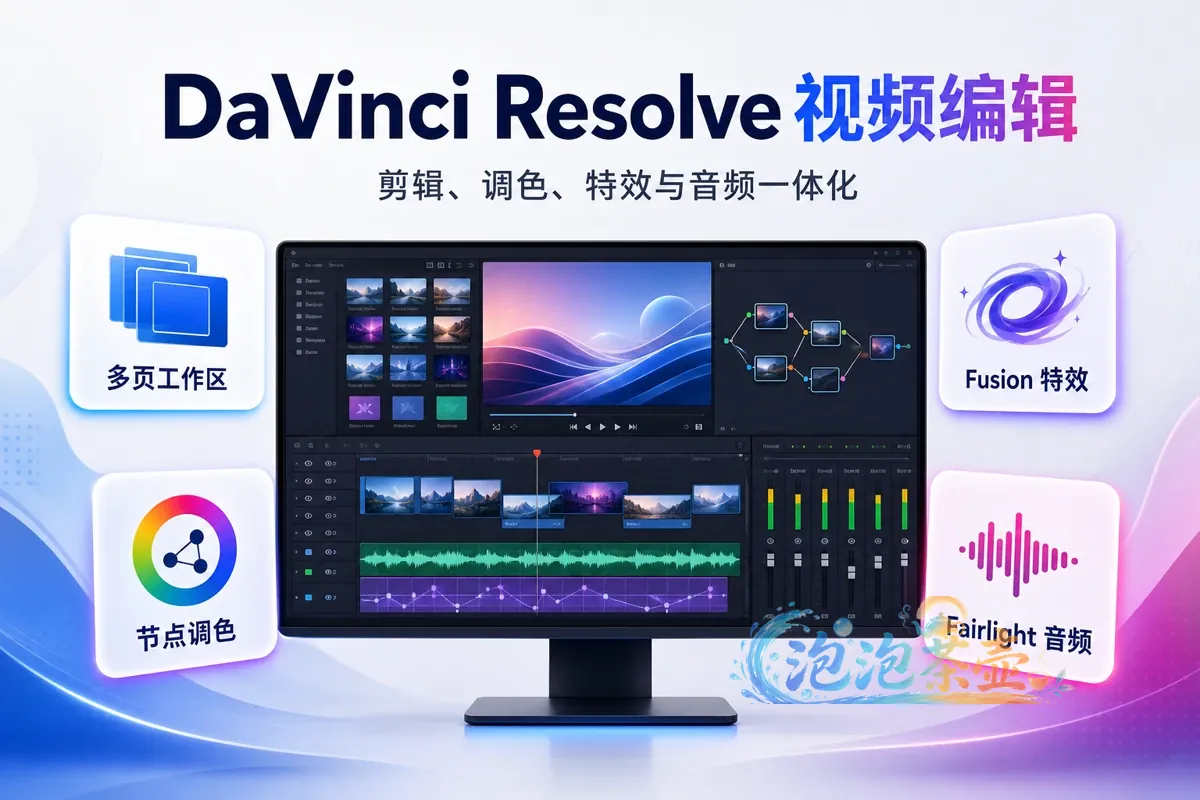
免费版和 Studio 先分清再装
| 项目 | Resolve(免费) | Studio |
|---|---|---|
| 完成片上限(官方) | UHD 3840×2160、60 fps、主要为 8-bit 格式 | 可到 32K、120 fps、更多 10-bit/专业格式 |
| Edit / Color / Fusion / Fairlight | 有 | 有,并加 AI 与额外 FX |
| Neural Engine、Magic Mask、时空降噪 | 无 | 有 |
| 价格(美国页) | $0,无导出水印 | $295 桌面买断;税费以结账页为准 |
从 https://www.blackmagicdesign.com/support 选 Windows / macOS / Linux 安装包。安装体量大、依赖 GPU。免费版在 Windows/Linux 上官方强调单 GPU 路径;多 GPU 加速属于 Studio。不要把破解包或“去限制补丁”当本站对象。
一条成片最少经过哪几页
Media 和 Edit
- 启动 21,新建项目。在 Media Storage 里授权素材盘,把片段拖进媒体池。Resolve 默认用数据库管项目,不要把媒体库建在会同步冲突的网盘根目录。
- 到 Edit(或短片用 Cut)把片段排上时间线。修剪用刀片/滚动/滑动等工具;需要画中画用复合片段或额外视频轨。
- 需要调色再进 Color:节点是处理链,不是“滤镜堆”。免费版已有色轮、键和 HDR 工具;缺降噪/Magic Mask 时是档位限制。
- 字幕、简单标题可在 Edit 里加;复杂运动图形走 Fusion 页。不要在 Edit 里用二十层标题模拟 Fusion。
- 对白和配乐在 Fairlight 做电平、淡化和总线。免费版不是“没有音频页”。
- Deliver 选渲染预设和目标文件夹,加入渲染队列。等任务完成,用播放器打开输出。
结果确认:队列显示完成且输出能播;分辨率/帧率不超过免费版官方上限。要导出超过 UHD 60fps 的完成片,应买 Studio,而不是反复重装免费版。
协作和交付
- 产品页写免费版已含多人协作;Blackmagic Cloud 是账号服务,不是把本地盘变成云剪辑器。
- Dolby Vision / HDR10+ 交付、IMF、DCP、部分专业编码插件属于 Studio 或另购许可(例如加密 DCP / 部分 Dolby trim)。
- Fusion 合成和 Fairlight 混音都写进同一 .drp/.drl 项目体系;换机器要带素材与缓存策略,卸载软件不会自动清媒体。
产品页:https://www.blackmagicdesign.com/products/davinciresolve 。支持与安装包:https://www.blackmagicdesign.com/support 。它适合把剪、色、效、声放在一套时间线里;只要简单拼接导出,开源剪辑器可能更轻,不必先上 Studio。
1.支付赞助成功后请勿关闭窗口或其他操作,等待系统自动确认,支付按钮 变为 下载按钮。2.游客操作请使用 Chrome 、Edge 或 FireFox浏览器 ,以免支付刷新失败(浏览器缓存7天有效)。3.如支付赞助成功后刷新无法显示下载按钮、链接失效等问题请到 【公告留言】 处理或参考下载说明文档 。
免责声明:
1.本站资源售价仅为赞助网站,收费仅用于网站维护运营更新,感谢您的支持。2.本站所发布资源仅限用于学习和研究测试使用,不得用于商业。3.如果获得下载权限测试后满意,请前往支持正版,得到更好的正版服务。4.本站仅保证资源的正常下载和测试使用,售后不包含相关技术咨询服务,请知悉谅解。5.本站所发布资源为非实物商品,不接受退款,请考虑好再进行支付赞助获取下载。

评论(0)