
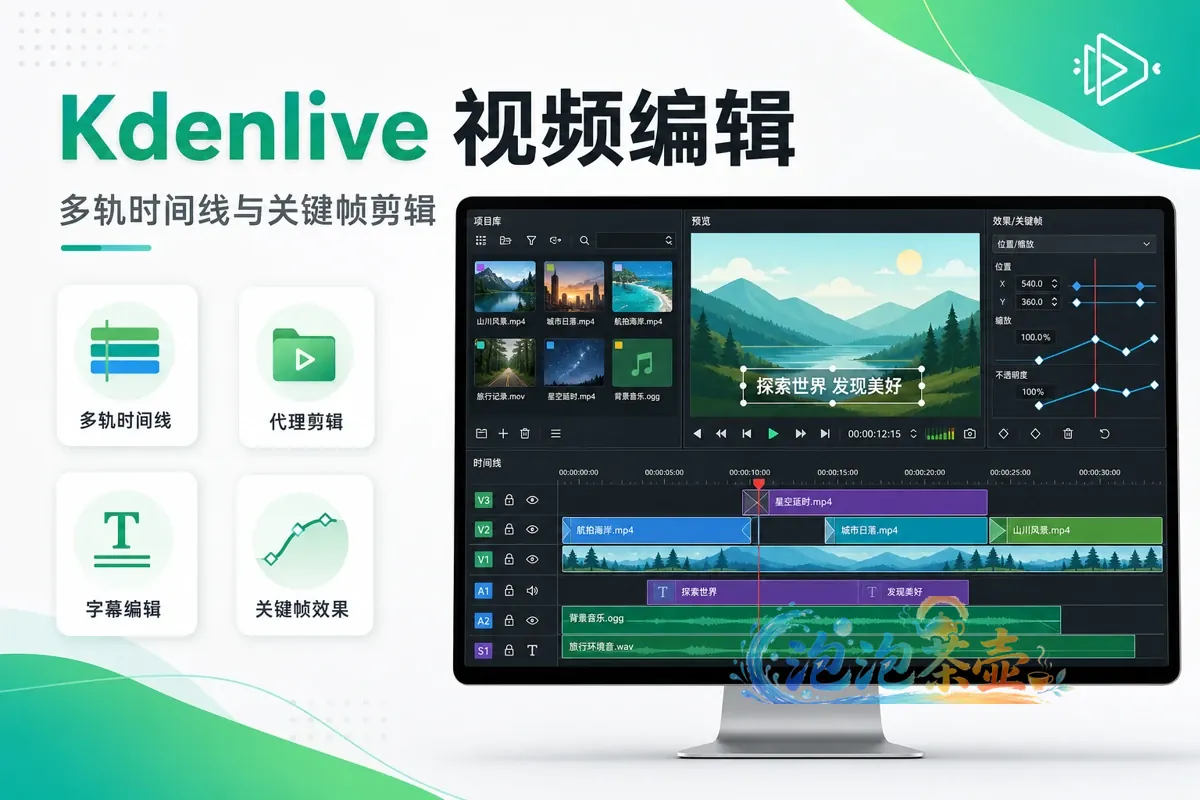
Kdenlive 是 KDE 社区维护的 GPLv3 开源非线性编辑器:素材进 Project Bin,剪到多轨 Timeline,用效果/关键帧和字幕,再从渲染对话框出片。本站资源栏记录版本为 26.04.3。2026 年 9 月 12 日核对其下载页 https://kdenlive.org/download/ :稳定版展示 26.08.1。Windows 需要 10 或更新;macOS 需要 13 Ventura 或更新(分 Silicon / Intel)。Daily 页写明可能不稳定、可能损坏已有工程,只供测试。下文按本站 26.04.3 说明“建项目—进时间线—渲染”,不把 26.08 的未核菜单写成你已经装上的界面。下载模块仍指向 https://kdenlive.org/ 与 https://kdenlive.org/en/download/ ,本次不改 URL。
稳定版、Daily 和旧工程
| 通道 | 用途 | 注意 |
|---|---|---|
| 本站 26.04.3 | 本文步骤 | 旧工程优先用能打开它的版本打开 |
| 官网 26.08.1 | 当前稳定线 | 需要新修复时走官网,不冒充本站包 |
| Daily / AppImage 测试包 | 尝鲜 | 官网写可能损坏工程,先备份 .kdenlive |
Linux 稳定线常用 Flathub Flatpak。旧版本归档在 https://download.kde.org/Attic/kdenlive/ ,只在新版打不开旧工程时才回头。同类开源剪辑也可对照 Shotcut 时间线导出说明,两者工程格式不通用。
从 Project Bin 到渲染
建项目并放素材
- 安装对应系统的 26.04.3(或本站下载模块给出的官网入口所提供的包)。macOS 低于 13 不要硬装当前线。
- 新建项目,选分辨率/帧率配置文件,使其接近主要素材,避免把 1080p 源丢进 4K 配置还指望自动变清晰。
- 把视频、音频、图片导入 Project Bin。混合帧率可以进同一工程,时间线上仍要自己对齐剪辑点。
- 拖到 Timeline。视频轨与音频轨分开;需要画中画就加轨,不要全部叠在 Track 1。
- 用剃刀或拖边缘修剪。效果加在片段上,关键帧在效果面板里打点。预览卡就在项目设置里为重编码素材开代理剪辑,导出前确认渲染走的是原素材。
- Project / 渲染(Render)选封装和编码器,指定输出路径。完成后用播放器打开文件核对声画。
结果确认:输出文件能完整播完;代理文件仍留在缓存目录里不代表成片是低分辨率。删代理不会自动删原素材。
字幕和语音工具
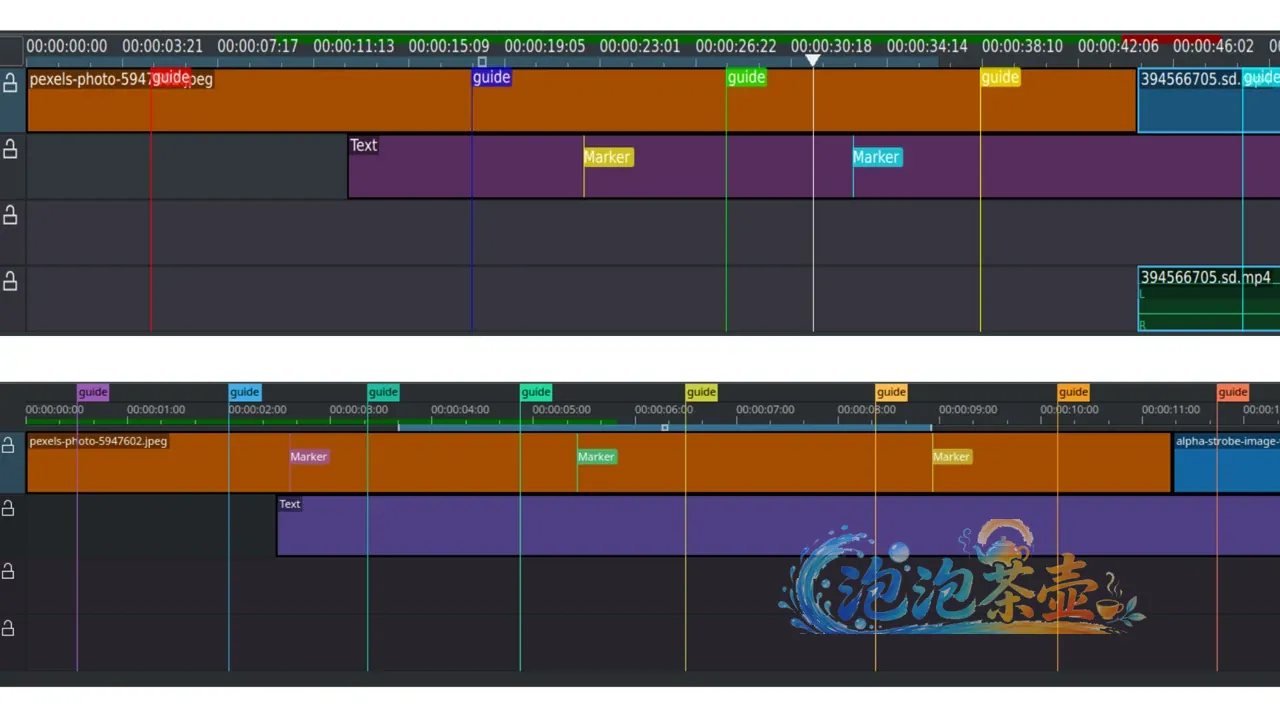
- 字幕是时间线上的独立层,不是烧进源文件。导出时选是否烧录或另出字幕文件,以该版渲染对话框实际选项为准。
- 语音转文字依赖本机模型或配置的引擎,没有模型时功能不可用,不要写成 Kdenlive 损坏。
- .kdenlive 工程引用磁盘路径。换电脑要带素材或按软件提示整理媒体。
官网:https://kdenlive.org/ 。软件 GPLv3 不等于素材可随便商用。Daily 构建即使版本号看起来更新,也不要用唯一工程去试。
支付赞助获取下载注意:
1.支付赞助成功后请勿关闭窗口或其他操作,等待系统自动确认,支付按钮 变为 下载按钮。2.游客操作请使用 Chrome 、Edge 或 FireFox浏览器 ,以免支付刷新失败(浏览器缓存7天有效)。3.如支付赞助成功后刷新无法显示下载按钮、链接失效等问题请到 【公告留言】 处理或参考下载说明文档 。
免责声明:
1.本站资源售价仅为赞助网站,收费仅用于网站维护运营更新,感谢您的支持。2.本站所发布资源仅限用于学习和研究测试使用,不得用于商业。3.如果获得下载权限测试后满意,请前往支持正版,得到更好的正版服务。4.本站仅保证资源的正常下载和测试使用,售后不包含相关技术咨询服务,请知悉谅解。5.本站所发布资源为非实物商品,不接受退款,请考虑好再进行支付赞助获取下载。
1.支付赞助成功后请勿关闭窗口或其他操作,等待系统自动确认,支付按钮 变为 下载按钮。2.游客操作请使用 Chrome 、Edge 或 FireFox浏览器 ,以免支付刷新失败(浏览器缓存7天有效)。3.如支付赞助成功后刷新无法显示下载按钮、链接失效等问题请到 【公告留言】 处理或参考下载说明文档 。
免责声明:
1.本站资源售价仅为赞助网站,收费仅用于网站维护运营更新,感谢您的支持。2.本站所发布资源仅限用于学习和研究测试使用,不得用于商业。3.如果获得下载权限测试后满意,请前往支持正版,得到更好的正版服务。4.本站仅保证资源的正常下载和测试使用,售后不包含相关技术咨询服务,请知悉谅解。5.本站所发布资源为非实物商品,不接受退款,请考虑好再进行支付赞助获取下载。

评论(0)