
Rufus 是 Pete Batard / Akeo Consulting 维护的 Windows 工具:把 Windows、Linux 等可启动 ISO(以及部分磁盘映像)写入 U 盘或存储卡,做成安装介质、Live USB 或低层工具盘。它不是把 ISO 当普通文件复制进 U 盘,也不会替你备份目标盘。写入会重建分区并抹掉盘上已有数据。许可证为 GPLv3 或后续版本。本站资源信息为 Windows 便携线、v4.15。2026 年 9 月 12 日核对其官网 https://rufus.ie/en/ 与 GitHub Releases:最新仍是 4.15(2026 年 6 月 30 日)。系统要求写 Windows 8 或更新。下文按 4.15 完成一次“选盘—选 ISO—核对分区方案—写入—用资源管理器确认”,Windows 11 安装盘的额外选项单独展开。
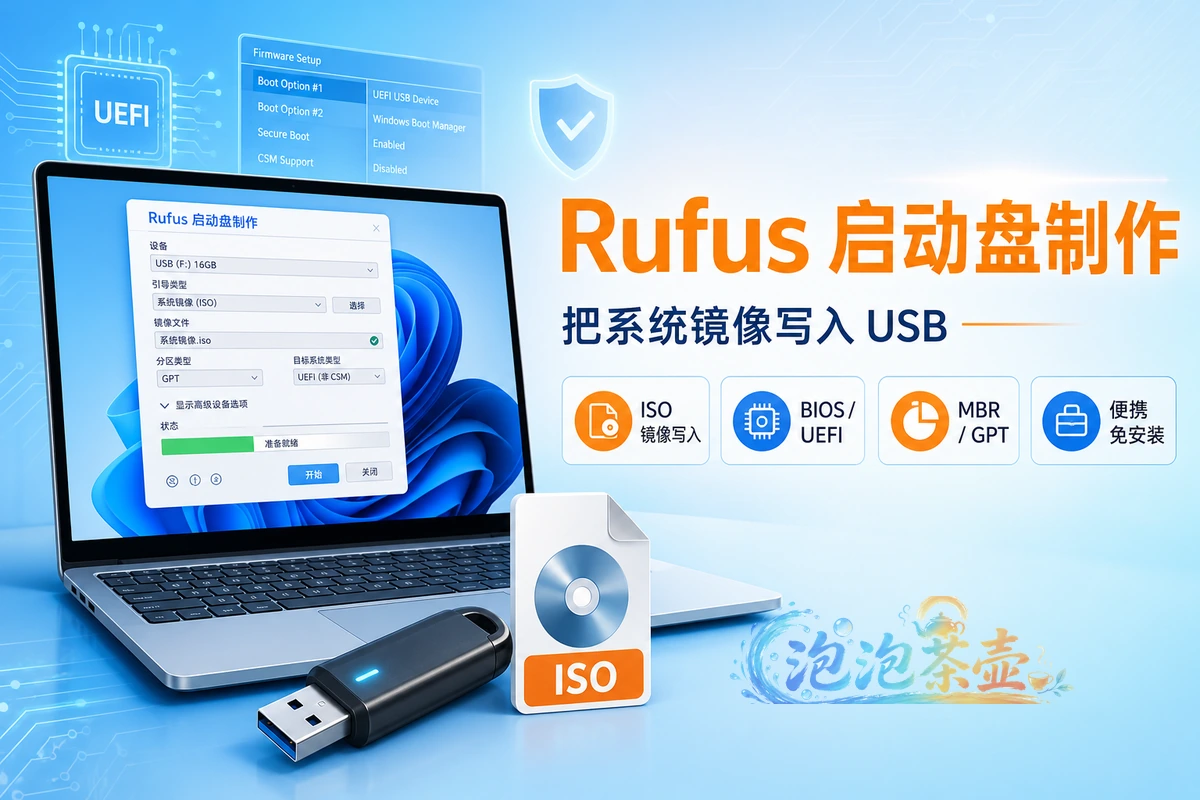
先核设备,再点开始
官网写明:下载后直接运行,不必安装。标准包与便携包(rufus-4.15p.exe)官方 FAQ 说明二者内容可以相同,靠文件名决定是否写配置到同目录。数字签名在 v1.3.0 之后应为 “Akeo Consulting”。只从 https://rufus.ie/ 或 https://github.com/pbatard/rufus/releases 获取。本站下载模块第二条指向 v4.15 tag,本次不改 URL。
| 包 | 平台 | 注意 |
|---|---|---|
rufus-4.15.exe / rufus-4.15p.exe |
Windows x64 | 日常默认。官网同日发布 |
rufus-4.15_x86.exe |
Windows x86 | 少见的 32 位机 |
rufus-4.15_arm64.exe |
Windows ARM64 | 体积更大;4.15 修过 Snapdragon X 上 UEFI:NTFS 启动崩溃 |
- 插上你打算清空的 U 盘。在资源管理器记下盘符、卷标和容量,和 Rufus 设备下拉框对照。对不上就拔掉其他移动盘再看。
- 启动类型选磁盘或 ISO 映像,点选择,打开官方渠道的 ISO。Windows 安装介质可对照站内 Windows 11 24H2 安装介质说明,不要用来路不明的“精简包”。
- 分区方案:要在现代主板 UEFI 启动,常见是 GPT + UEFI(非 CSM)。老机器 CSM/传统 BIOS 才考虑 MBR。选错的盘能写入成功,目标电脑却进不去安装程序。
- 文件系统多数 Windows ISO 用 NTFS 或 FAT32(视镜像和 UEFI:NTFS 而定)。让 Rufus 按镜像推荐,不要为了“看起来通用”强行 FAT32 切超 4 GB 的安装文件。
- 核对设备名后再点开始。进度走完后,资源管理器应能打开新卷(ISO 模式)或看到符合预期的分区;DD 模式在 Windows 下有时只显示一个不可读分区,这不一定是失败。
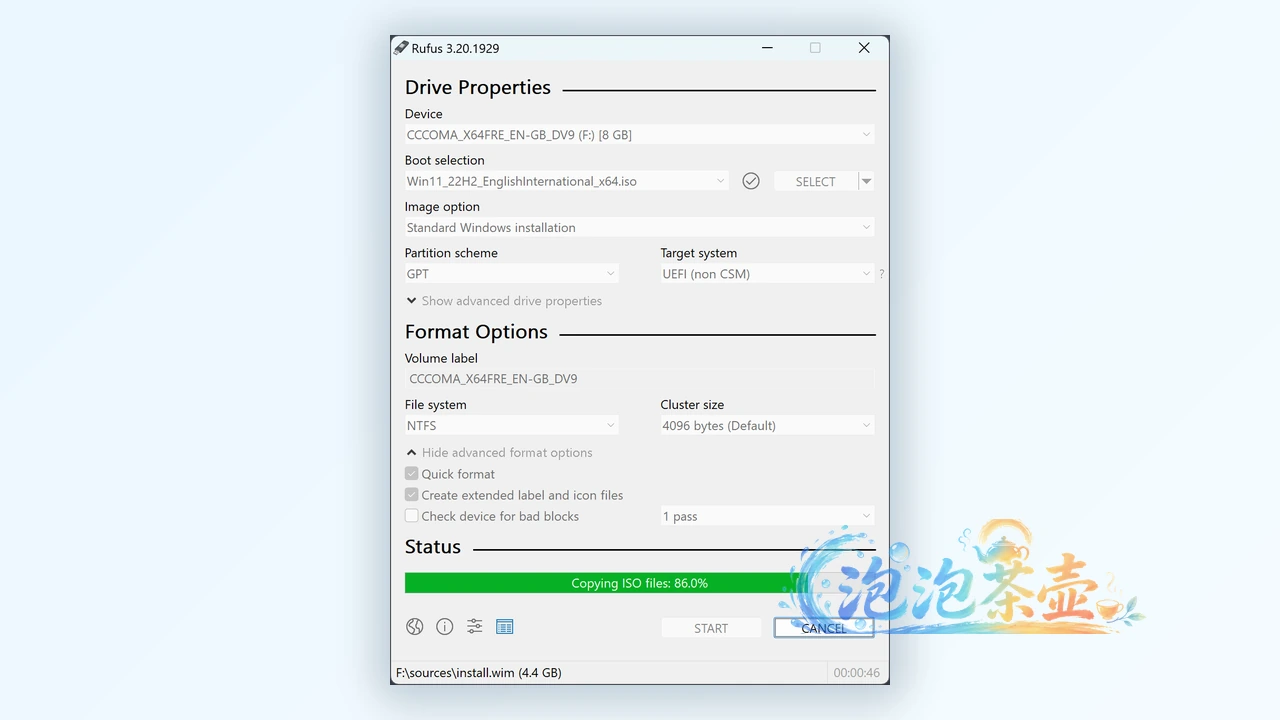
结果确认:日志无写入错误;用这张盘在目标机选 USB 启动,能进安装界面或 Live 桌面。写完立刻在生产电脑上当数据盘用是错的——先确认不是你还需要的资料盘。
ISO 模式和 DD 模式
许多 Linux 发行版 ISO 是 hybrid:既能按“可启动光盘文件系统”展开(ISO 模式),也能当原始磁盘映像按扇区写(DD 模式)。Rufus FAQ 明确:能用 ISO 模式时,默认推荐 ISO,因为写完后 Windows 仍可能看到分区、能往盘里加驱动或持久化分区;DD 更接近“整盘克隆”,Windows 资源管理器常表现为盘符异常,也不方便事后往里面塞文件。
- Windows 安装 ISO 走 ISO 模式。不要为了“更像官方”去改 DD。
- 作者要求必须 DD 的映像(部分 NAS、ChromeOS 类)才选 DD。FAQ 还提醒:ChromeOS 一类映像写完后,用错误方式在 Windows 里“清理磁盘”可能把 U 盘弄到难以重新分区。
Alt+I可关掉 ISO 支持、强制按 DD 写。不熟悉就不要按。
外置硬盘为什么不在列表里
FAQ:Rufus 默认只列闪存盘,避免把 USB 硬盘/SSD 盒当成 U 盘格式化。要写移动硬盘,在高级驱动器属性里勾选列出 USB 硬盘。勾选前再看一遍容量,这和闪存盘不是同一风险等级。
Windows 11 安装盘会多问什么
选中 Windows 11 ISO 后,Rufus 可能弹出 Windows User Experience(WUE)相关选项。它们改的是安装介质里的体验,不是把未列入官方硬件名单的 CPU 变成“已经支持”。
- 绕过微软账户:FAQ 写明,这是把 22H2 及之后安装程序里被拿掉的“离线时建本地账户”能力找回来。21H2 镜像本身就有,界面上不会出现同一选项。它不是破解正版。
- TPM / 安全启动放宽:老硬件上可能仍看到选项;24H2 起 FAQ 写过,缺少
PopCnt/SSE4.2的 CPU 无法靠 Rufus 绕过,安装程序会硬挡。不要把 4.15 写成“任意电脑都能装 24H2/25H2”。 - 4.15 changelog:加强了“静默”Windows 安装选项的防护,并修了多数情况下静默安装卡在约 75% 的问题。没核对过无人值守应答文件,就不要勾静默安装。
- Secure Boot 已吊销 PCA 2011、需要 Windows UEFI CA 2023 签名介质时,官方 FAQ 另有 Mosby + 25H2 ISO 流程;24H2 ISO 在该场景被标明不适用。本站不展开未核过的证书操作,需要时读 https://github.com/pbatard/rufus/wiki/FAQ 。
写盘失败时先查谁锁了 U 盘
FAQ 把 0x00000005 Access is denied 归为外部程序占用磁盘,Rufus 无法代你结束杀毒、备份工具或所谓“U 盘卫士”。先换口、关可能锁卷的软件,不要关 Windows Defender 来赌运气。
从微软拉 ISO 报 IP 限制,是微软下载侧的频控,换 Rufus 版本解决不了。Linux 安装盘在已装 Windows 11 的机器上出现 shim SBAT 策略失败,属于安全策略,不是 ISO 损坏。
官网:https://rufus.ie/ 。FAQ:https://github.com/pbatard/rufus/wiki/FAQ 。4.15 起还修过 ezxml 解析相关安全问题(GHSA-55r2-34wg-8mv9)。不要为了启动盘去关 Secure Boot,除非你清楚固件里怎么开回去。
1.支付赞助成功后请勿关闭窗口或其他操作,等待系统自动确认,支付按钮 变为 下载按钮。2.游客操作请使用 Chrome 、Edge 或 FireFox浏览器 ,以免支付刷新失败(浏览器缓存7天有效)。3.如支付赞助成功后刷新无法显示下载按钮、链接失效等问题请到 【公告留言】 处理或参考下载说明文档 。
免责声明:
1.本站资源售价仅为赞助网站,收费仅用于网站维护运营更新,感谢您的支持。2.本站所发布资源仅限用于学习和研究测试使用,不得用于商业。3.如果获得下载权限测试后满意,请前往支持正版,得到更好的正版服务。4.本站仅保证资源的正常下载和测试使用,售后不包含相关技术咨询服务,请知悉谅解。5.本站所发布资源为非实物商品,不接受退款,请考虑好再进行支付赞助获取下载。

评论(0)