
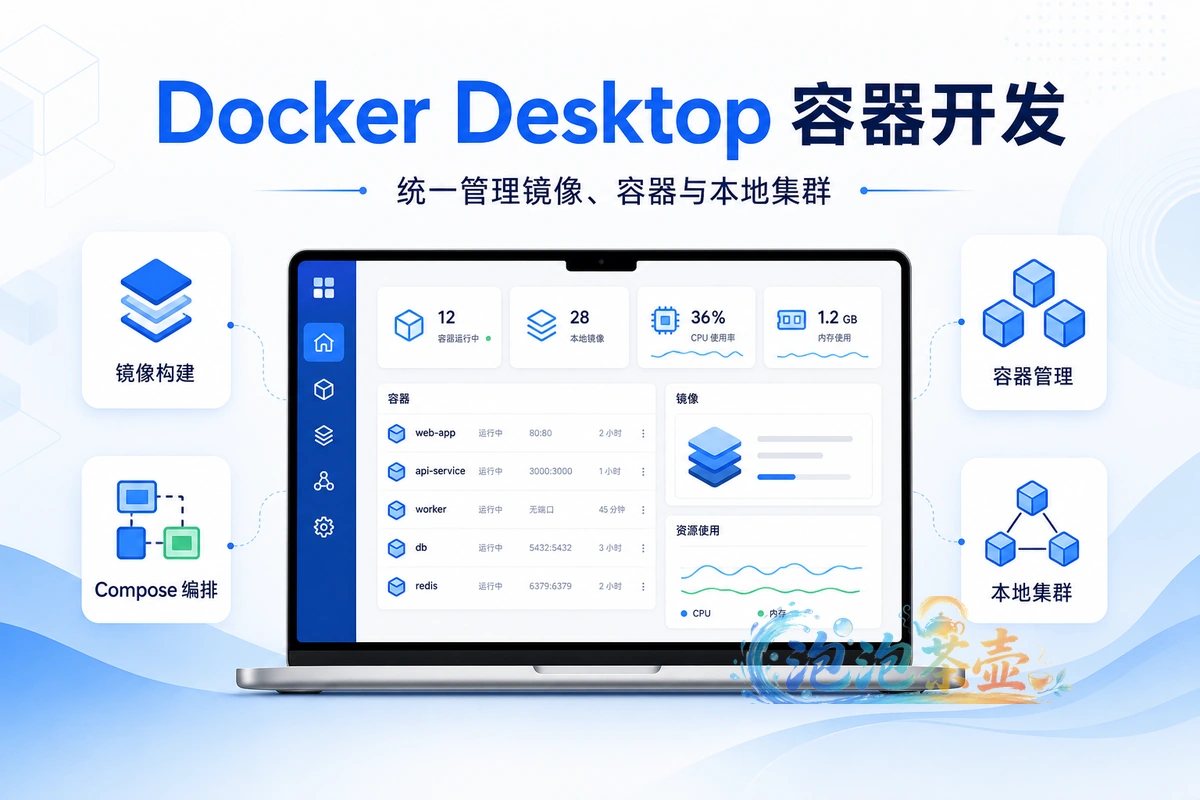
Docker Desktop 是 Docker, Inc. 的桌面产品:把 Docker Engine、CLI、Compose、镜像/容器界面和可选的本机 Kubernetes 打成一套,让你在 Windows、macOS、Linux 工作站上构建并运行容器。桌面产品不是 Docker Engine 开源仓库的同义词,许可走 Docker Subscription Service Agreement。本站资源信息为 4.84.0。2026 年 9 月 12 日核对其发行说明 https://docs.docker.com/desktop/release-notes/ :4.84.0 标注 2026 年 7 月 27 日;当前页顶部为 4.90.0(2026 年 9 月 7 日)。下文按 4.84.0 能完成的“安装—接受条款—跑一个容器/Compose”,不把 4.90 的修复清单写成你已经装上的界面。
许可、引擎和容器不要混为一谈
官方 Windows 安装页写在文首:员工超过 250 或 年收入超过 1000 万美元的较大企业,商业使用 Docker Desktop 需要付费订阅。个人、教育、非商业开源以及同时低于上述两个阈值的小企业,文档写明可免费使用。政府机构也要求付费订阅。不同意条款则 Desktop 不会运行。
| 名称 | 它是什么 | 和 Desktop 的关系 |
|---|---|---|
| 容器 | 隔离的运行实例,基于镜像 | 你真正要跑的工作负载 |
| Docker Engine | 守护进程和 API | Linux 上可单独装开源引擎;Desktop 在 Windows/macOS 里用虚拟化/WSL 把它带起来 |
| Docker Desktop | 桌面安装包、托盘、设置、可选 K8s | 本站对象。授权按订阅协议,不是“装了就算开源” |
Windows:先选安装模式和后端
当前官方安装文档:https://docs.docker.com/desktop/setup/install/windows-install/ 。不支持 Windows Server 作为 Desktop 平台。Windows Home/Education 只能跑 Linux 容器;Windows 容器需要 Pro/Enterprise,且文档写明仅全机安装模式提供。
Per-user 还是全机
- Per-user(文档推荐默认):装到
%LOCALAPPDATA%\Programs\DockerDesktop,一般不用管理员;后端是 WSL 2 或 Docker VMM;没有 Windows 容器。 - All users:
C:\Program Files\Docker\Docker,要管理员;可开 Hyper-V、Windows 容器。用户可能要进docker-users组。该组成员约等于能打到 Docker 套接字,文档视为高权限,不要随意加。
4.83.0(早于本站 4.84.0)发行说明已写 Windows 安装向导默认选 per-user。从全机改 per-user 或反过来,文档要求卸载重装(4.83 另有 install --user 原地迁移说明,以你实际安装包为准)。
- 先满足虚拟化:BIOS/UEFI 打开硬件虚拟化;WSL 2 后端需要较新的 WSL(文档写 2.1.5+,Enhanced Container Isolation 还要求更高内核)。
wsl --version看不到版本时,是收件箱旧 WSL,应wsl --update。 - 跑官方安装程序,选 per-user 或全机、WSL 2 或 Hyper-V。装完从开始菜单启动 Docker Desktop,阅读并接受订阅协议。
- 托盘图标就绪后,在终端执行
docker version和docker run --rm hello-world。应拉镜像并打印 Hello 类消息。 - 多服务项目用 Compose:在项目目录放
compose.yaml,执行docker compose up(以该版 CLI 帮助为准)。数据要持久化就声明 Volume,不要假设删容器后文件还在匿名层里。
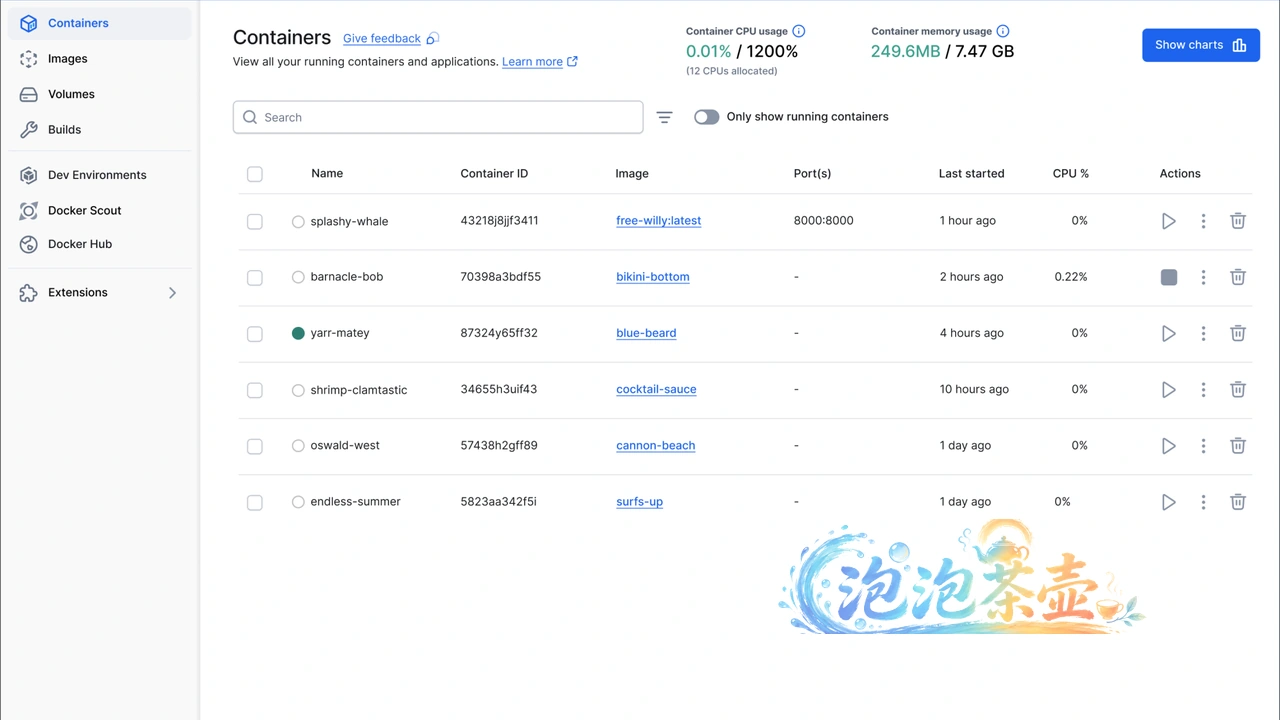
结果确认:docker ps 能列出容器;浏览器或 curl 能打到你映射的端口。引擎一直黄灯,先查 WSL/虚拟化/磁盘空间,而不是先买付费订阅。
Compose、Kubernetes 和磁盘被谁吃掉
日常开发优先 Compose,不必为了“像生产”打开 Desktop 自带 Kubernetes。本机 K8s 会长期占 CPU 和内存,只在你真的要测清单和 Service 时再开。
- Settings 里的资源上限、文件共享/磁盘映像位置决定卡顿和 C 盘爆炸。WSL 2 的虚拟磁盘会胀,不用的镜像用
docker image prune一类命令前先看将删什么。 - 绑定挂载把主机目录映射进容器。权限和行尾在 Windows 上容易踩坑;不要把整个系统盘共享进去。
- 4.90.0 相对 4.84.0 还有后续引擎、Agent 和 Windows 卸载修复。需要那些修复时走官网当前安装包,不要假设本站 4.84.0 已经包含。
产品页:https://www.docker.com/products/docker-desktop/ 。macOS / Linux 安装说明见本页下载模块原链接,本次不改。Desktop 适合本机开发;生产集群用引擎/Kubernetes 发行版,不要把笔记本 Desktop 当服务器。
1.支付赞助成功后请勿关闭窗口或其他操作,等待系统自动确认,支付按钮 变为 下载按钮。2.游客操作请使用 Chrome 、Edge 或 FireFox浏览器 ,以免支付刷新失败(浏览器缓存7天有效)。3.如支付赞助成功后刷新无法显示下载按钮、链接失效等问题请到 【公告留言】 处理或参考下载说明文档 。
免责声明:
1.本站资源售价仅为赞助网站,收费仅用于网站维护运营更新,感谢您的支持。2.本站所发布资源仅限用于学习和研究测试使用,不得用于商业。3.如果获得下载权限测试后满意,请前往支持正版,得到更好的正版服务。4.本站仅保证资源的正常下载和测试使用,售后不包含相关技术咨询服务,请知悉谅解。5.本站所发布资源为非实物商品,不接受退款,请考虑好再进行支付赞助获取下载。

评论(0)