
![[语音转文本] Handy – 离线语音转文字与快捷键粘贴 | Windows/macOS版](https://ppt.zmoyun.com/wp-content/uploads/2026/01/3dfd2adb02a99a2.jpg)
Handy 是 cjpais 维护的开源桌面语音转写程序,许可证为 MIT。按住或切换全局快捷键录音,本地模型把话转成文字,再粘贴到当前输入框。官方站点强调:免费、开源、语音留在本机、只做转写这一件事。它不是输入法,也不代替会议软件的云端字幕。
本站资源信息为 V0.7.0,支持系统栏写的是 Windows/Mac。2026 年 9 月 12 日核对其官网与 GitHub:当前发行版为 v0.9.6(2026 年 8 月 24 日),README 写明 Windows、macOS 和 Linux。下文按“快捷键 → 说话 → 粘贴”说明,不以官网新版冒充本站安装包。
先分清本站 V0.7.0 和官网当前发行版
| 渠道 | 平台 | 注意 |
|---|---|---|
| 本站收录 V0.7.0 | 资源栏为 Windows/Mac | 模型列表、粘贴方式和 Linux 行为以该包实际设置为准;下面提到的较新模型或 Wayland 修复可能尚未包含 |
| GitHub / 官网当前包 | Windows、macOS、Linux | 安装包、AppImage、dmg、msi 并存,体积随平台变化,不能用资源栏的约 10 MB 概括所有包 |
| winget / Homebrew cask | 已用包管理器的环境 | 官方注明这些包不是 Handy 开发者维护,版本可能滞后或签名流程不同 |
官网:https://handy.computer/ 。仓库与 Releases:https://github.com/cjpais/Handy 。第一次启动要给麦克风权限;要向其他窗口粘贴或模拟按键时,还要按系统要求授予辅助功能/辅助装置权限,否则会出现“录了音但粘不到 Word/浏览器”的情况。
用快捷键完成一次转写
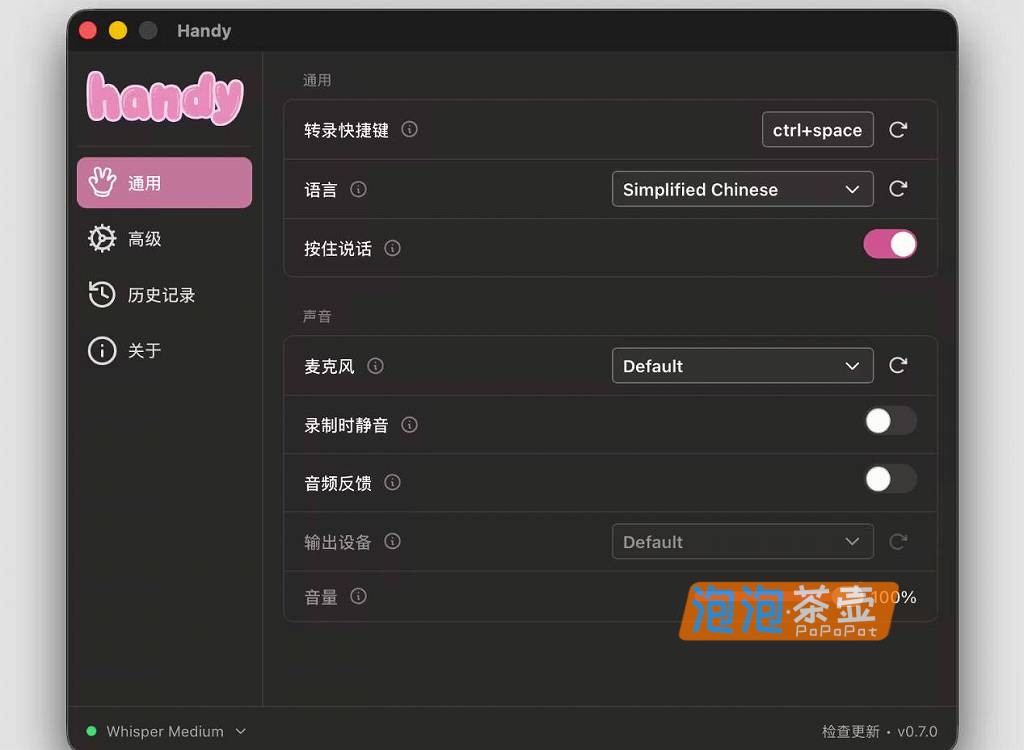
官方介绍的默认交互是按住快捷键说话、松开后转写(push-to-talk)。也可以改成再按一次结束,或限制为只按住/只切换。具体默认组合键以你安装版本的设置页为准,官网演示视频里出现过改成 Ctrl+Z 的例子,那是演示映射,不能当成出厂热键。
- 打开 Handy,在设置里确认录音快捷键,避开系统或游戏已经占用的组合。
- 把光标放到要输入的文本框(聊天、邮件、编辑器)。没有可粘贴目标时,转写完成也不会出现字。
- 按住快捷键说话,松开后等待本地转写。状态一般会在托盘或角标上变化。
- 看文本是否进入当前输入框。若只有托盘提示、目标窗口没字,回头检查辅助功能权限和该应用是否屏蔽粘贴。
按住、切换,和系统热键冲突
静音段会走 Silero VAD,用来少送空白音频,不是降噪耳机,也不能保证吵杂会场一定准确。转写失败时,较新版本会保留录音以便换模型重试;V0.7.0 是否具备该行为,需要在该版本设置里确认,不能直接抄当前 README。
三种模式不要混用理解:
- 按住录音、松开结束:适合短指令,手离开快捷键就开始转写。
- 按一下开始、再按一下结束:适合稍长口授,但容易忘记第二次,导致录音一直开着。
- 设置里的 Hold-only / Toggle-only:用来禁止另一种触发,减少误触。
外接键盘和笔记本键盘切换时,官方建议用 Ctrl、Shift、Alt/Option、Command 加普通键,避免依赖某台设备上的特殊键。热键被游戏或系统占用时,表现是“说话了但角标不动”,应先换组合,而不是先换大模型。
Whisper 和 Parakeet 怎么选
当前官方 README 列出两类本地模型:Whisper(Small / Medium / Turbo / Large,可用时走 GPU)和面向 CPU 的 Parakeet V3(带自动语言检测)。模型要从 Handy 使用的地址下载到本机,体积从一百多 MB 到更大不等,第一次会明显占磁盘和时间。
- CPU 普通、主要说一种语言:先试较小的 Whisper 或官方标注面向 CPU 的 Parakeet,以设置页能跑完一轮为准。
- 有可用 GPU、要更高质量:再升到 Medium / Turbo / Large。更大模型更慢、更占显存,没有统一的“实时倍率”可以写进文章。
- 语言切换频繁:看当前版本是否提供自动语言检测;没有该选项时就在设置里固定语言,不要假设一定能识别“包括中文在内的所有主流语言”。
这些模型都在本地推理。官方承诺的是音频不送到 Handy 自己的云端去转写;若你另外安装了会把文本外发的插件或后续实验功能,那是另一条数据路径,需要单独看其说明。模型文件一旦下完,断网仍应能转写;没下完就断网,设置页通常会停在下载失败,而不是“自动改用云端”。
同一句口授换模型,结果和标点可能不同。不要用一次演示速度给所有电脑下结论:CPU 型号、是否走 GPU、当前模型体积都会变。文章也不采用未标明测试条件的“五倍实时”一类数字。
Windows、macOS、Linux 上的限制
本站资源按 Windows/Mac 提供。Linux 是官方当前支持的平台,但粘贴依赖桌面环境:X11 常用 xdotool;Wayland 上全局快捷键往往要在桌面设置里绑定 Handy 的 CLI,v0.9.x 的发行说明里仍在修 Wayland 粘贴。这些都不能写成“全平台完美兼容”。
调试菜单在 macOS 为 Cmd+Shift+D,Windows/Linux 为 Ctrl+Shift+D,用来看应用数据目录、日志和模型缓存位置,不是给日常转写用的。重装或清理磁盘前,若还要保留历史转写,先按该页给出的目录备份;较新版本的数据库升级可能无法退回旧版,官方 0.8 通道曾警告过不兼容的库迁移,V0.7.0 用户不要随意用新版配置文件覆盖旧库。
Linux 除粘贴工具外,还要确认用户在 audio/input 一类组里,否则会出现设置页正常、实际设备列表为空。Flatpak 或发行版包若与 GitHub AppImage 并存,快捷键守护进程可能跑两份,先卸掉一份再查冲突。
- 适合:自己机器上把口授写进已经打开的输入框,不想把录音传到第三方听写云。
- 不适合:代替会议平台的多说话人字幕、实时字幕合规存档,或在未授权时转写别人的谈话。
- 不要把“本地转写”理解成法律意义上的隐私认证;磁盘上的模型、录音缓存和系统剪贴板仍受本机账号和备份软件影响。
项目用 Tauri:设置界面是 React,音频、快捷键和推理在 Rust 一侧。官方把自己写成容易 fork 的转写工具,而不是功能最全的听写套件。社区有非官方的 Raycast 扩展,来源需单独核对,不计入本站 V0.7.0 的功能清单。
1.支付赞助成功后请勿关闭窗口或其他操作,等待系统自动确认,支付按钮 变为 下载按钮。2.游客操作请使用 Chrome 、Edge 或 FireFox浏览器 ,以免支付刷新失败(浏览器缓存7天有效)。3.如支付赞助成功后刷新无法显示下载按钮、链接失效等问题请到 【公告留言】 处理或参考下载说明文档 。
免责声明:
1.本站资源售价仅为赞助网站,收费仅用于网站维护运营更新,感谢您的支持。2.本站所发布资源仅限用于学习和研究测试使用,不得用于商业。3.如果获得下载权限测试后满意,请前往支持正版,得到更好的正版服务。4.本站仅保证资源的正常下载和测试使用,售后不包含相关技术咨询服务,请知悉谅解。5.本站所发布资源为非实物商品,不接受退款,请考虑好再进行支付赞助获取下载。

评论(0)