
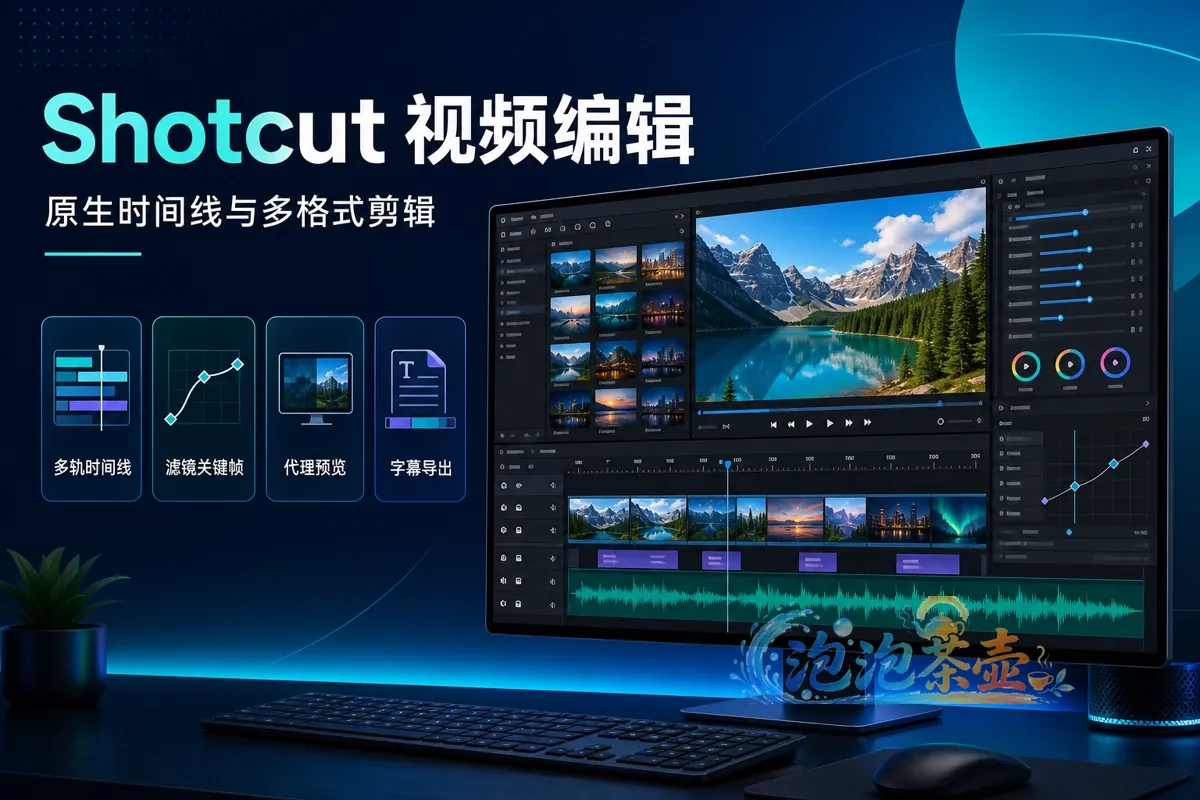
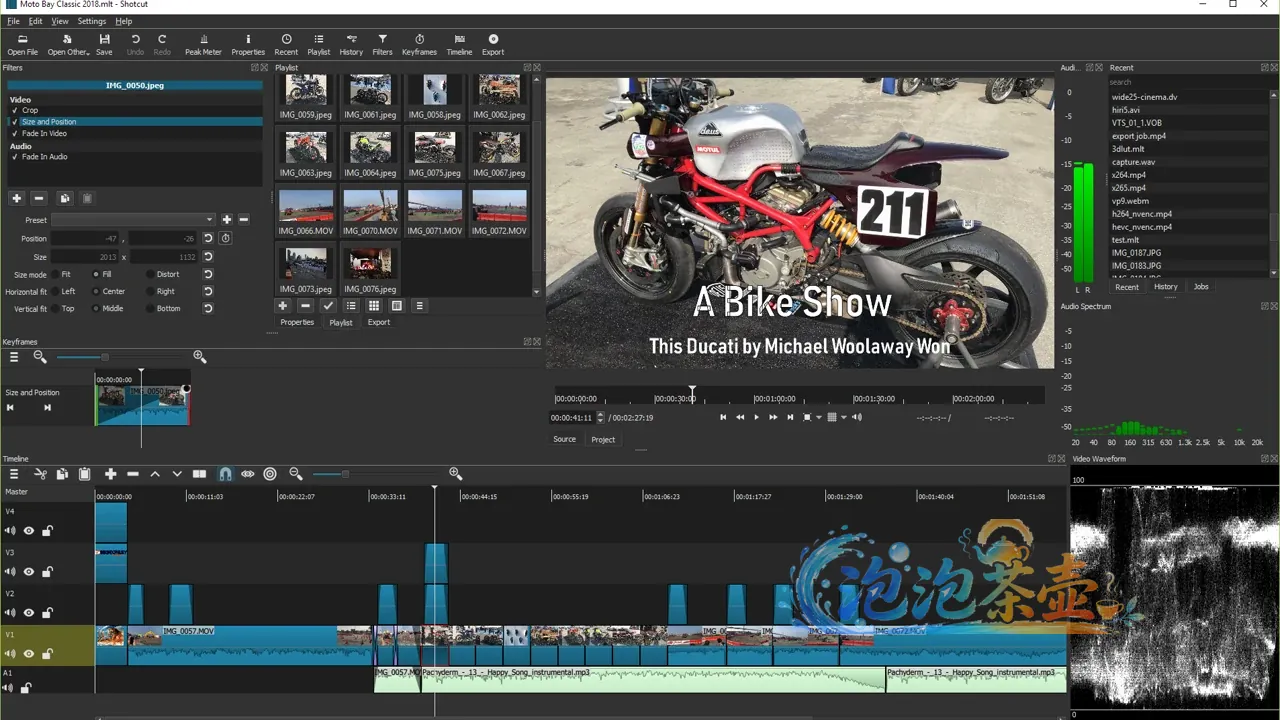
Shotcut 是 Meltytech 维护的 GPLv3 开源桌面剪辑器:用 Playlist 收集素材,拖到时间线修剪、加滤镜和关键帧,再从 Export 出片。它不是云端协作套件,工程文件引用本地路径。本站资源栏记录版本为 26.4.30。2026 年 9 月 12 日核对其下载页 https://shotcut.org/download/ :当前为 26.8.1。GitHub 上 26.4.30 标注 2026 年 4 月 30 日。下文按本站 26.4.30 走通“打开文件—上时间线—导出”,不把 26.8.1 新增的 Elements 素材库写成已经出现的面板,也不改下载 URL。若需要更轻量的开源时间线,可对照站内 OpenShot 导入与导出说明。
先选对系统和安装包
官网写明:Windows 10/11 最低 build 1809;另有 ARM 安装包/便携 zip。Windows 7/8 最后一版是 22.12.21。macOS 12–26 用当前 universal;macOS 11 停在 24.11.17;10.14/10.15 停在 24.01.31。2013 及更早的 Mac 若预览偏色,官网建议改用 22.12.21(Metal 迁移)。Linux 提供 portable tar 与 AppImage;tar 应运行包内启动脚本,不要直接跑 bin/shotcut。Snap 需 snap install shotcut --classic,依赖与 portable tar 相同。
| 通道 | 2026-09-12 | 和本站关系 |
|---|---|---|
| 本站资源栏 | 26.4.30 | 本文步骤适用版本 |
| 官网当前 | 26.8.1 | 含 Elements 面板等后续能力 |
| Win7/8 归档 | 22.12.21 | 旧系统专用,不是本站对象 |
从 Playlist 到导出
不强制“导入工程”
Shotcut 可以直接 File > Open File 把片段放进 Playlist,再拖到 Timeline。项目保存后仍指向原文件;把工程拷走时要连素材一起带。
- 安装或解压 26.4.30 对应平台包。便携 zip 解到普通目录即可跑。
- 打开要剪的视频/音频/图片,确认播放窗口能出声画。打不开先查编码,不要先改导出预设。
- 把 Playlist 里的片段拖到时间线。需要画中画或字幕时加视频轨,不要全堆在 V1。
- 拖边缘修剪;两段相交处可形成转场。滤镜加在选中的片段上,关键帧在 Filters 面板里打点,不要靠叠十个同类滤镜硬修曝光。
- 预览卡顿时再开代理(Settings 里的 Proxy)。代理服务预览,导出仍应对原素材。
- 打开 Export,选预设或自定义封装/编码器,点导出。等任务完成,用系统播放器打开输出文件。
结果确认:输出时长与时间线大致一致;声画同步。任务栏/程序坞进度是 26.4.30 已有的任务提示,不是失败标志。
字幕、10-bit 和 26.8 不要混
- 26.4.30 可用字幕滤镜烧录;多选字幕改用 Shift。语音转文字在 Windows/Linux 可勾选 GPU(Vulkan),没有兼容 GPU 时走 CPU,不要写成必须装独立显卡。
- 该版升级过 FFmpeg 8.1,并把部分 10-bit 处理模式下的导出默认改到 10-bit HEVC。你的素材是 8-bit 时,不要为了“看起来专业”强行 10-bit。
- 26.8.1 增加 Elements(表情、音效、Lottie 一类库存素材)。本站仍是 26.4.30,界面里找不到该面板是版本差,不是安装损坏。
官网:https://shotcut.org/ 。下载:https://shotcut.org/download/ 。软件 GPLv3 不管你素材的版权;导出成片前自行确认素材授权。Glaxnimate 动画在 26.4.30 起不再捆绑(Linux Flatpak 除外),Windows 可从 Microsoft Store 另装再从 Shotcut 唤起。
1.支付赞助成功后请勿关闭窗口或其他操作,等待系统自动确认,支付按钮 变为 下载按钮。2.游客操作请使用 Chrome 、Edge 或 FireFox浏览器 ,以免支付刷新失败(浏览器缓存7天有效)。3.如支付赞助成功后刷新无法显示下载按钮、链接失效等问题请到 【公告留言】 处理或参考下载说明文档 。
免责声明:
1.本站资源售价仅为赞助网站,收费仅用于网站维护运营更新,感谢您的支持。2.本站所发布资源仅限用于学习和研究测试使用,不得用于商业。3.如果获得下载权限测试后满意,请前往支持正版,得到更好的正版服务。4.本站仅保证资源的正常下载和测试使用,售后不包含相关技术咨询服务,请知悉谅解。5.本站所发布资源为非实物商品,不接受退款,请考虑好再进行支付赞助获取下载。

评论(0)