工具简介

HWMonitor 是 CPUID 推出的 Windows 硬件监控工具,用于读取电脑主要健康传感器,包括温度、电压、功耗、电流、风扇转速、利用率和时钟频率等数据。它适合在日常使用、游戏、渲染或排查散热问题时观察 CPU、GPU、主板、内存、存储设备和电池状态。泡泡茶壶小编根据 CPUID 官方产品页、使用指南、版本记录和 HWMonitor PRO 说明整理,为你介绍它的监控范围、版本区别和读数判断方法。

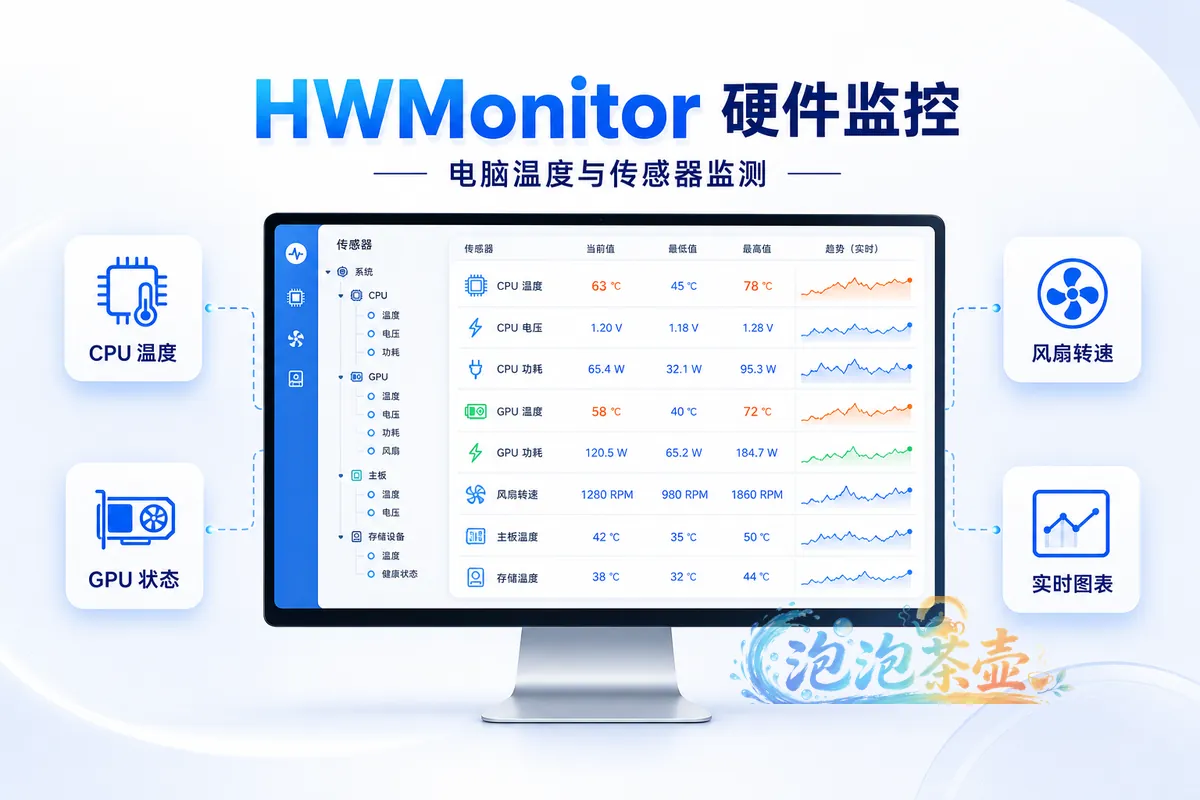
HWMonitor 电脑温度与硬件传感器监控工具封面

HWMonitor 的主要作用是“读取并展示”,不是风扇控制、超频、降压或压力测试工具。传感器项目是否出现、名称是否准确以及数值是否可信,会受到处理器、主板监控芯片、BIOS、驱动和设备固件影响;它可以帮助发现趋势和异常线索,但不能单凭某一个瞬时数值判定硬件已经损坏。

本文要点

  • 支持 Windows x86、x64 和 ARM64,标准版没有 macOS 或 Linux 原生版本。
  • 可读取 CPU、GPU、主板监控芯片、带温度传感器的内存、S.M.A.R.T. 存储设备和电池等数据。
  • 界面按设备与传感器分层展示当前值、最低值和最高值,方便观察负载前后的变化。
  • 官网提供 Setup 安装包与 ZIP 压缩包,下载时需要根据处理器架构选择对应页面和版本。
  • 免费标准版覆盖主要硬件监控;PRO 版增加远程监控、托盘传感器和更完整的日志图表能力。

核心功能与软件特色

处理器与显卡状态监控

HWMonitor 可以读取 CPU 与 GPU 层级的温度、功耗、利用率和时钟等项目,具体显示内容取决于硬件支持。观察满载前后的温度与频率变化,有助于判断散热是否需要进一步检查,也能为游戏掉频、渲染不稳定或风扇噪声过大提供排查线索。

不同厂商对核心温度、封装温度、热点温度和功耗的定义并不完全相同,不应把名称相近的项目直接横向比较。显卡热点通常也会高于平均核心温度,判断是否异常时应结合具体型号的官方规格、持续时间和实际负载。

主板、风扇与电压传感器

软件支持带监控功能的 LPCIO 芯片,包括部分 ITE、Winbond 和 Nuvoton 系列,可显示主板温度、风扇转速、电压、电流及其他传感器。对台式机用户来说,这些项目可以辅助检查机箱风道、风扇是否停转,以及负载变化时的传感器趋势。

主板可能没有公开全部传感器映射,也可能出现 AUXTIN、TMPIN 等通用名称或明显不合理的固定数值。这类项目不宜直接解释为真实部件温度,应先与 BIOS、主板厂商工具或另一款可靠监控软件交叉核对。

内存、硬盘与电池信息

对于带热传感器的内存模组,HWMonitor 可以显示相应温度;SSD 和机械硬盘的数据主要通过 S.M.A.R.T. 读取,笔记本电脑还可显示电池相关信息。可见项目因设备而异,没有出现某项数据并不一定代表设备故障,也可能只是硬件未提供或软件尚未支持对应传感器。

S.M.A.R.T. 和电池读数适合观察健康趋势,但不能替代硬盘厂商诊断程序、完整备份或专业电池检测。存储设备出现警告、异响、掉盘或读写错误时,应优先备份重要数据,再使用厂商工具进一步确认。

当前值、最低值与最高值

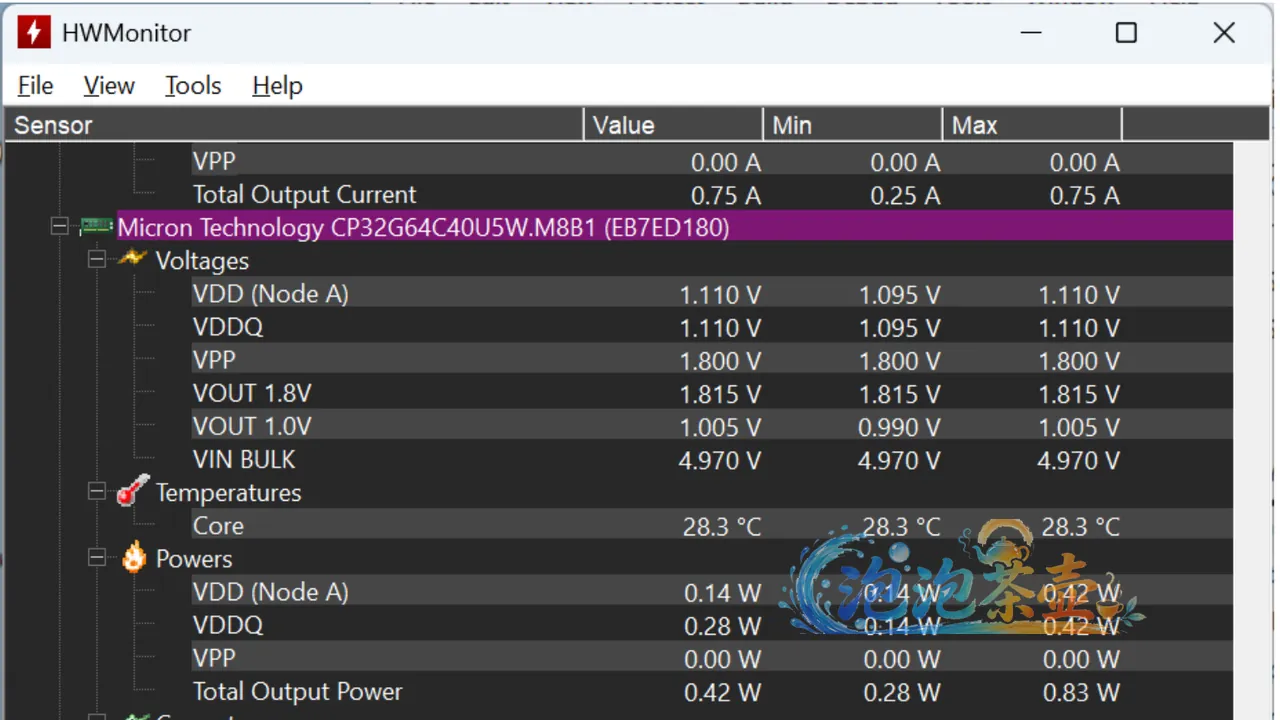
HWMonitor 会把监测数据组织在设备树中,并提供 Value、Min 和 Max 等列,分别对应当前值、启动本次监控后的最低值与最高值。用户可以先在空闲状态记录基线,再运行自己的实际工作负载,比较温度、功耗、频率和风扇转速的变化。

最低值和最高值只代表本次程序运行期间捕获的结果,关闭程序或重置统计后会重新计算。短暂峰值需要结合采样频率、持续时间和系统行为判断,不能只截取一个数字脱离场景下结论。

HWMonitor Value、Min 与 Max 硬件传感器界面

下载与使用说明

  1. 进入 CPUID 官方 HWMonitor 页面:https://www.cpuid.com/softwares/hwmonitor.html,确认设备使用常见的 x86/x64 Windows,还是 ARM64 Windows。
  2. x86/x64 页面提供 Setup 安装包和 ZIP 压缩包;需要常规安装与开始菜单入口可选 Setup,想自行选择目录则可下载 ZIP 并解压后运行相应的 32 位或 64 位程序。ARM64 设备应使用单独的 ARM64 下载页。
  3. 启动后展开处理器、显卡、主板、内存、硬盘和电池节点,先记录空闲状态,再运行平时真正会使用的游戏、渲染或计算任务,观察 Value、Min 和 Max 的变化。
  4. 如需保存结果,可按当前版本提供的菜单和日志功能操作;排查问题时建议同时记录设备型号、环境温度、负载类型和持续时间,避免只保留一张缺少上下文的截图。
  5. 若读数缺失或明显异常,先更新 HWMonitor、主板 BIOS 与相关驱动,再与 BIOS、显卡工具或硬件厂商监控软件交叉核对。

截至泡泡茶壶小编整理时,官方 x86/x64 页面列出的版本为 1.65.1,发布日期为 2026 年 7 月 16 日;ARM64 页面使用独立版本线,列出 1.04。两个架构页面的版本号不能直接混为一谈,下载前应以官网当前信息为准。

免费版与 PRO 版区别

CPUID 官方 FAQ 将普通 HWMonitor 称为 non-PRO / free version,并说明它与 PRO 版共享相同的主要硬件监控能力。对只需在本机查看温度、风扇、电压、功耗和利用率的普通用户,标准版通常已经覆盖核心需求。

HWMonitor PRO 是付费扩展版,主要增加通过 TCP/IP 监控远程 PC 或 Android 设备、把传感器放入系统托盘、编辑传感器标签,以及更完整的日志和图表生成功能。PRO 的 Android 支持属于远程监控体系,并不意味着普通 HWMonitor 有独立 Android 硬件监控版本;授权数量、更新期限和功能细节应以官方购买页为准。

适用人群

HWMonitor 适合装机用户、游戏玩家、内容创作者、维修人员和需要快速查看电脑温度与风扇状态的 Windows 用户。它尤其适合在更换散热器、清灰、调整机箱风道或遇到疑似过热降频时,建立一份基础传感器观察记录。

它不太适合需要自动风扇曲线控制、超频调校、长时间压力测试、告警自动化或跨平台监控的用户。这些场景需要搭配主板控制软件、稳定性测试工具、专业日志平台或支持相应操作系统的监控方案。

安全与使用注意事项

建议只从 CPUID 官方页面下载安装包或 ZIP 文件,避免使用经过修改、捆绑或版本过旧的第三方安装器。硬件监控软件需要访问底层传感器,安全软件或系统策略可能对其驱动访问提出提示;遇到拦截时应先核对下载来源、文件签名与版本,不要直接关闭系统防护。

HWMonitor 展示的温度和电压不能替代专业测量,也不会主动修复散热或供电问题。如果温度持续过高、风扇不转、系统频繁关机或存储设备出现错误,应停止高负载任务、备份重要数据,并按照设备厂商资料检查散热器安装、风扇连接、灰尘、供电与保修方案。

常见问题(FAQ)

HWMonitor 是免费软件吗?
普通 HWMonitor 是官方提供的免费标准版;另有付费 HWMonitor PRO,主要增加远程监控、托盘显示和高级日志图表功能。

HWMonitor 能控制风扇转速吗?
它的核心功能是读取和显示传感器数据,不是风扇控制工具。调整风扇曲线应使用 BIOS 或硬件厂商提供的控制软件。

为什么部分温度显示异常或没有名称?
传感器映射取决于主板芯片、BIOS 和软件支持。通用名称或明显异常值应与 BIOS、厂商工具和其他监控软件交叉核对。

ZIP 版和安装版怎么选?
需要常规安装流程可选 Setup;希望解压到自定义目录运行可选 ZIP。还要根据 Windows 架构选择 x86、x64 或 ARM64 版本。

它支持 macOS、Linux 或 Android 吗?
标准版官方页面只列出 Windows。PRO 版提供 Android 相关的远程监控能力,但这与 Windows 标准版的本机监控不是同一使用方式。

使用建议

HWMonitor 最适合用来建立“空闲—日常负载—高负载”的对照记录,而不是只打开一次就根据最高温度作判断。记录硬件型号、室温、任务类型和运行时间,再结合频率、功耗与风扇转速,得到的结论会更有参考价值。

发现异常时先验证数据,再决定是否拆机或调整设置。对于无法确认的传感器名称、瞬时峰值或新硬件支持问题,优先查看 CPUID 版本记录和设备厂商规格;涉及持续过热、掉盘或自动关机时,应及时备份并停止可能加重故障的高负载操作。

支付赞助获取下载注意:
1.支付赞助成功后请勿关闭窗口或其他操作,等待系统自动确认,支付按钮 变为 下载按钮。2.游客操作请使用 Chrome 、Edge 或 FireFox浏览器 ,以免支付刷新失败(浏览器缓存7天有效)。3.如支付赞助成功后刷新无法显示下载按钮、链接失效等问题请到 【公告留言】 处理或参考下载说明文档
免责声明:
1.本站资源售价仅为赞助网站,收费仅用于网站维护运营更新,感谢您的支持。2.本站所发布资源仅限用于学习和研究测试使用,不得用于商业。3.如果获得下载权限测试后满意,请前往支持正版,得到更好的正版服务。4.本站仅保证资源的正常下载和测试使用,售后不包含相关技术咨询服务,请知悉谅解。5.本站所发布资源为非实物商品,不接受退款,请考虑好再进行支付赞助获取下载。