
RustDesk 在两台已装客户端的设备之间做远程桌面、文件传输和剪贴板,可用公共服务器或自己的会合/中继。客户端与开源 Server OSS 为 AGPL-3.0。企业 Web 控制台、OIDC/LDAP、2FA、设备策略属于商业 Server Pro,不是 AGPL 自动附赠。本站资源信息为 Windows/macOS/Linux/Android/iOS/Web、1.4.9。2026 年 9 月 12 日核对其 GitHub Releases:稳定版仍是 1.4.9(2026 年 7 月 6 日一带发布)。下文按 1.4.9 客户端:先连上,再谈自建。
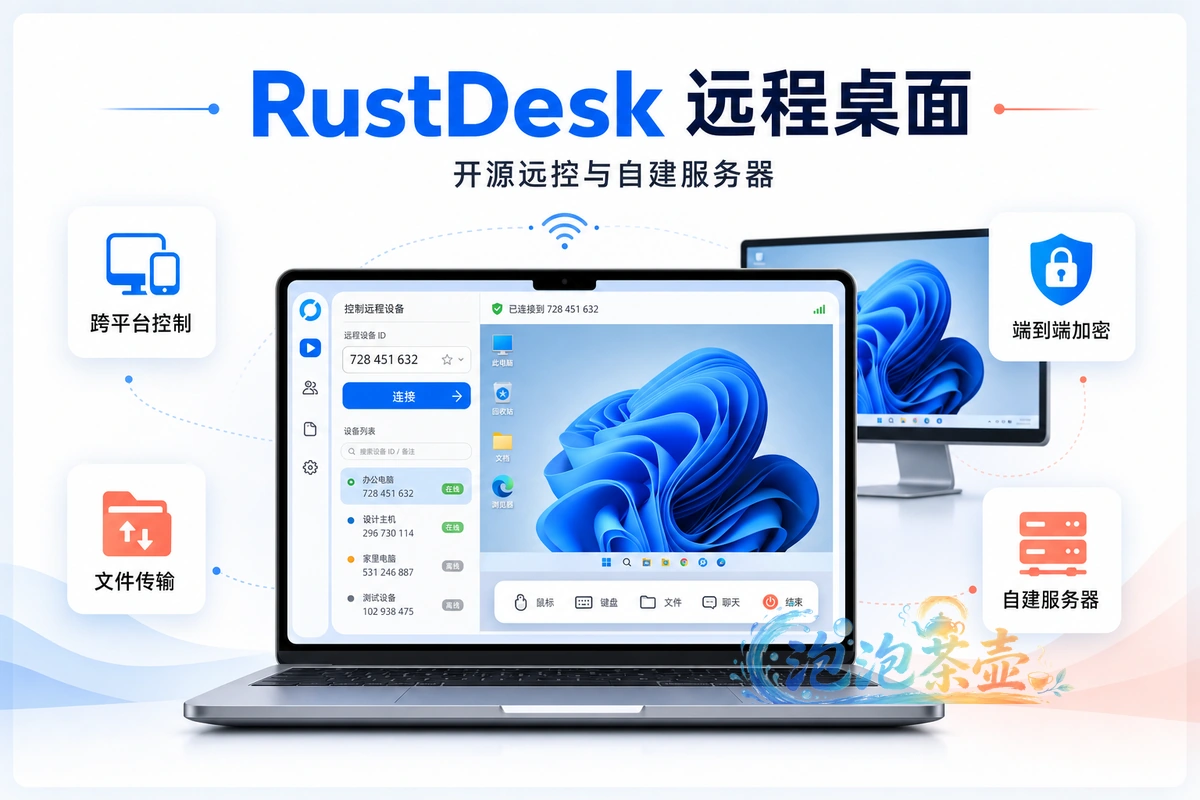
一次连接经过谁
hbbs 管设备 ID 与会合,hbbr 管中继。能 NAT 打洞时画面走直连,打不洞才经中继。所以“用了 RustDesk”不等于画面始终经过某台服务器。自建时客户端要填 ID 服务器地址和 hbbs 第一次运行生成的公钥;那不是 Pro 许可证密钥。
官网文档写加密基于 NaCl 一类端到端方案。自建不会自动修好弱密码和错误防火墙。
先完成一次被授权的远程协助
客户端文档:装好后默认连公共服务器,底部会提示自建可更快;左上是本机 ID 和一次性密码,右侧输入对方 ID。
- 只从 https://rustdesk.com/ 或 https://github.com/rustdesk/rustdesk/releases 选架构:Windows EXE/MSI(另有 ARM64;32 位 Sciter 标 Legacy)、macOS DMG、各 Linux 包、Android APK。Nightly 不要当稳定版。
- 被控端记下 ID。临时协助用一次性密码并让对方点确认;不要把永久密码发给陌生人。
- 主控端输入 ID,按提示完成验证。文件传输可从连接入口单独开,不必先进入完整桌面。
- 会话里按需开键鼠、剪贴板、文件、音频。不需要的权限关掉。
- Windows 便携/临时运行若要过 UAC,仍可能要提权。“免安装”不是完整系统控制。
- 事了断开。不需要无人值守就不要留永久密码和服务自启。
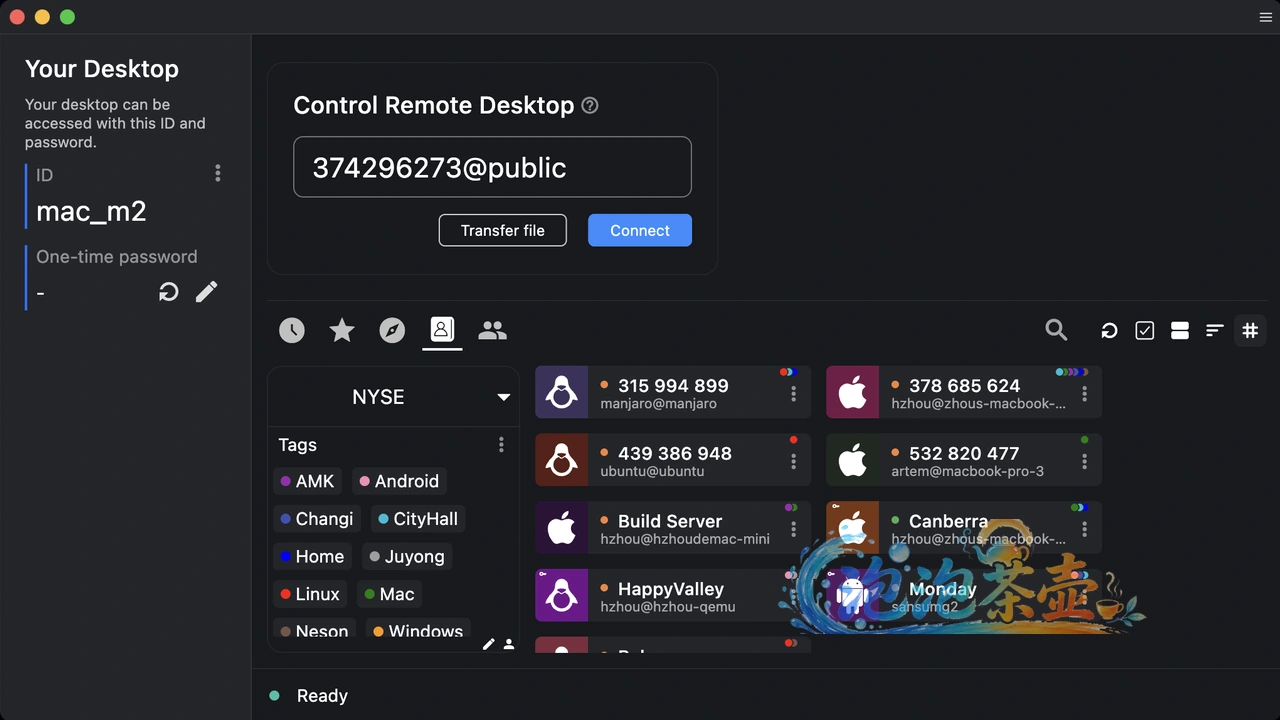
结果确认:能看到被控桌面且键鼠可用。只有画面没有控制时,先查 macOS 辅助功能/屏幕录制、Windows 权限,而不是先买 Pro。
平台不对称
- macOS 被控通常要辅助功能、屏幕录制,有时还要输入监控。
- Linux Wayland 在文档里仍偏实验;登录屏场景可能仍要 X11。
- Android 可被控(屏幕共享一般 Android 6+,系统内录音频 Android 10+)。iOS 只能主控,不能被控。
公共服务器、OSS 和 Pro
| 路径 | 适合 | 你要承担什么 |
|---|---|---|
| 公共服务器 | 先体验、偶尔协助 | 路径和可用性不由你控 |
| Server OSS | 能管 Docker、端口、密钥、更新的人 | 文档核心端口常见 TCP 21115–21117、UDP 21116;Web 客户端再加 21118/21119 并放反向代理后 |
| Server Pro | 要控制台、账号、审计、定制客户端 | 商业许可;部署后立刻改默认管理员密码并上 HTTPS |
设置 → Network → 解锁后填 ID / Relay /(Pro)API 和 Key。也可用官方说明的 --config 导入加密配置串,不要把示例串当自己的密钥用。文档:https://rustdesk.com/docs/en/ 。对照站内 ToDesk:那是专有账号体系,不能把 RustDesk 的 hbbs 地址填进 ToDesk。
远程等于交出桌面。最小权限、一次性密码、结束会话后复查。
无人值守、服务和 Windows 静默安装
官方客户端文档把设置放在 ID 右侧菜单:General(服务、主题、硬件编码、音频、录像)、Security(被控权限、密码、改 ID)、Network(自建服务器与代理)、Display(剪贴板同步等)、Account(给 Pro 的 API 登录)。临时协助不要开服务自启;只管理自己的电脑时,才在 Security 里设永久密码,并限制谁能连、能用哪些功能。
- Windows 企业分发可用 MSI,或官方写的安装参数
--silent-install。装完仍要过一遍权限,静默安装不会自动授权 macOS 屏幕录制。 --get-id/--set-id用于脚本读取或指定 ID(文档要求 ID 以字母开头)。--password会写下永久密码,只在可审计的自己的机器上用。- 自建后若 Web 客户端不用,就不要对外放 21118/21119。Pro 初次部署改管理员密码,密钥和许可证分开放,配置备份不要提交到公开仓库。
- Nightly 与 1.4.9 混用会导致协议或界面不一致,测试完应卸 Nightly 再回稳定版。
被控端若在登录界面、UAC 全屏或锁屏,控制能力取决于是否安装了服务以及当前会话权限。连上却像“只看得到”,按操作系统权限清单逐项勾,而不是反复重装。
1.支付赞助成功后请勿关闭窗口或其他操作,等待系统自动确认,支付按钮 变为 下载按钮。2.游客操作请使用 Chrome 、Edge 或 FireFox浏览器 ,以免支付刷新失败(浏览器缓存7天有效)。3.如支付赞助成功后刷新无法显示下载按钮、链接失效等问题请到 【公告留言】 处理或参考下载说明文档 。
免责声明:
1.本站资源售价仅为赞助网站,收费仅用于网站维护运营更新,感谢您的支持。2.本站所发布资源仅限用于学习和研究测试使用,不得用于商业。3.如果获得下载权限测试后满意,请前往支持正版,得到更好的正版服务。4.本站仅保证资源的正常下载和测试使用,售后不包含相关技术咨询服务,请知悉谅解。5.本站所发布资源为非实物商品,不接受退款,请考虑好再进行支付赞助获取下载。

评论(0)