
ToDesk 用来在已安装客户端的设备之间远程桌面和传文件。官网页脚主体为海南有趣科技有限公司;个人下载与企业下载是两套入口。本站资源信息为 Windows/macOS/Linux/Android/iOS/鸿蒙、版本因平台而异。2026 年 9 月 12 日核对其下载页仍分个人版 https://www.todesk.com/download 与企业版 https://enterprise.todesk.com/download 。Android 安装包文件名上可见 5.0.2.0 一类编号,Windows 安装器以官网当前包为准,不能把某一端的版本号写进资源栏。下文按“两边都装好 → 用设备码或账号连上 → 传文件或结束会话”来写。
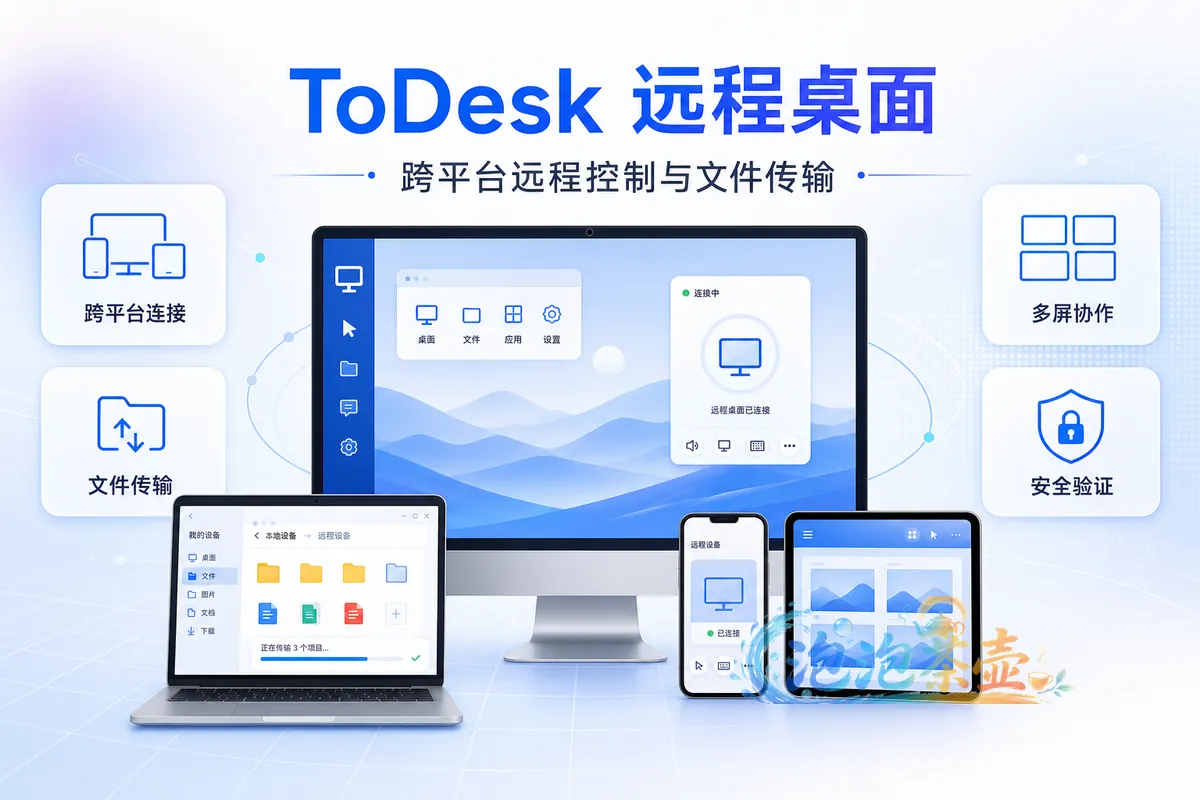
先分清个人入口和企业入口
| 入口 | 给谁 | 不要混用的原因 |
|---|---|---|
| 个人版下载页 | 访问自己的电脑、经同意协助家人 | 官方将个人版标为仅限个人使用;团队审计、员工设备管理走企业/团队方案 |
| 企业版下载页 | 公司采购的账号体系 | 账号、管控和节点与个人版不是同一套,装错客户端会连不上对方环境 |
帮助中心:https://www.todesk.com/helpcenter.html 。各端能主控、被控、传文件的组合并不对称,手机被控常要额外权限或套餐,不能只看“支持 Android”就断定任意方向都可用。
两边安装,再用设备码连接
- 只从上述官网为两台设备下载对应系统包。远控软件不要用网盘捆绑包。
- 被控端安装后记下设备代码和安全验证码(或按当前客户端名称)。验证码能让人操作整台电脑,不要发给身份不明的来电、退款、客服或投资人员。
- 主控端输入代码,按提示完成安全验证。帮别人前先说明要动哪些窗口,并取得同意。
- 连上后先试鼠标和键盘;再按需开剪贴板、文件传输、多屏或隐私屏。按钮灰掉时先查权限、版本和套餐,不要关杀毒来“加速连接”。
- 事情做完主动断开。临时协助不要留无人值守;不需要的设备从列表移除,必要时刷新验证码。
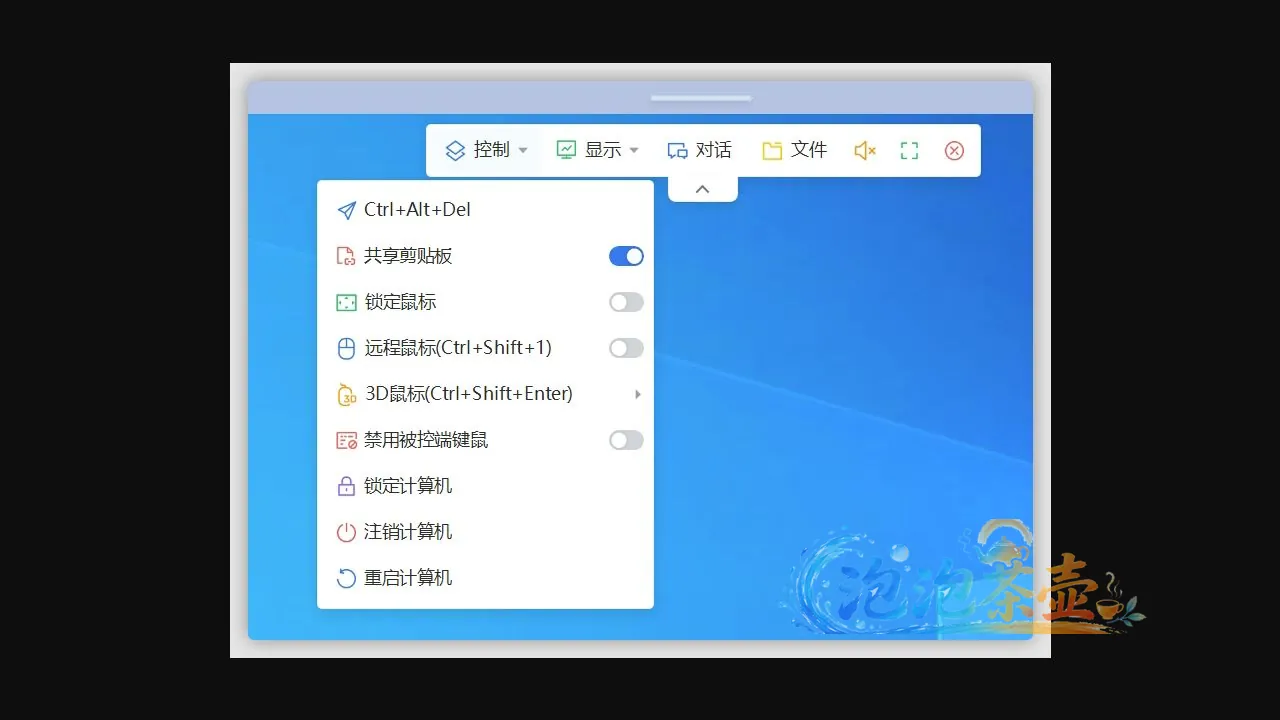
结果确认:主控能看到被控桌面且操作延迟可接受;传文件后两边路径都能打开同一份。连上却不能键鼠,先看被控端是否在登录屏、UAC 或权限页,而不是先买更高套餐。
个人版边界和安全
- 画质、帧率、专属节点、虚拟屏、安卓被控、外设映射等常按套餐开放。官网峰值不是你这条网络的保证。
- 商业客服、设计外包、游戏挂机若官方要求付费方案,不要默认个人免费版覆盖。
- 隐私屏只能降低旁边人偷看,不能替代权限和备份。
- 开源远控可对照站内 RustDesk;那是另一套自建中继模型,不能把 ToDesk 账号体系搬过去。
远程控制等于交出桌面。不需要时不要开机自启被控。更新客户端从官网走。
支付赞助获取下载注意:
1.支付赞助成功后请勿关闭窗口或其他操作,等待系统自动确认,支付按钮 变为 下载按钮。2.游客操作请使用 Chrome 、Edge 或 FireFox浏览器 ,以免支付刷新失败(浏览器缓存7天有效)。3.如支付赞助成功后刷新无法显示下载按钮、链接失效等问题请到 【公告留言】 处理或参考下载说明文档 。
免责声明:
1.本站资源售价仅为赞助网站,收费仅用于网站维护运营更新,感谢您的支持。2.本站所发布资源仅限用于学习和研究测试使用,不得用于商业。3.如果获得下载权限测试后满意,请前往支持正版,得到更好的正版服务。4.本站仅保证资源的正常下载和测试使用,售后不包含相关技术咨询服务,请知悉谅解。5.本站所发布资源为非实物商品,不接受退款,请考虑好再进行支付赞助获取下载。
1.支付赞助成功后请勿关闭窗口或其他操作,等待系统自动确认,支付按钮 变为 下载按钮。2.游客操作请使用 Chrome 、Edge 或 FireFox浏览器 ,以免支付刷新失败(浏览器缓存7天有效)。3.如支付赞助成功后刷新无法显示下载按钮、链接失效等问题请到 【公告留言】 处理或参考下载说明文档 。
免责声明:
1.本站资源售价仅为赞助网站,收费仅用于网站维护运营更新,感谢您的支持。2.本站所发布资源仅限用于学习和研究测试使用,不得用于商业。3.如果获得下载权限测试后满意,请前往支持正版,得到更好的正版服务。4.本站仅保证资源的正常下载和测试使用,售后不包含相关技术咨询服务,请知悉谅解。5.本站所发布资源为非实物商品,不接受退款,请考虑好再进行支付赞助获取下载。

评论(0)