
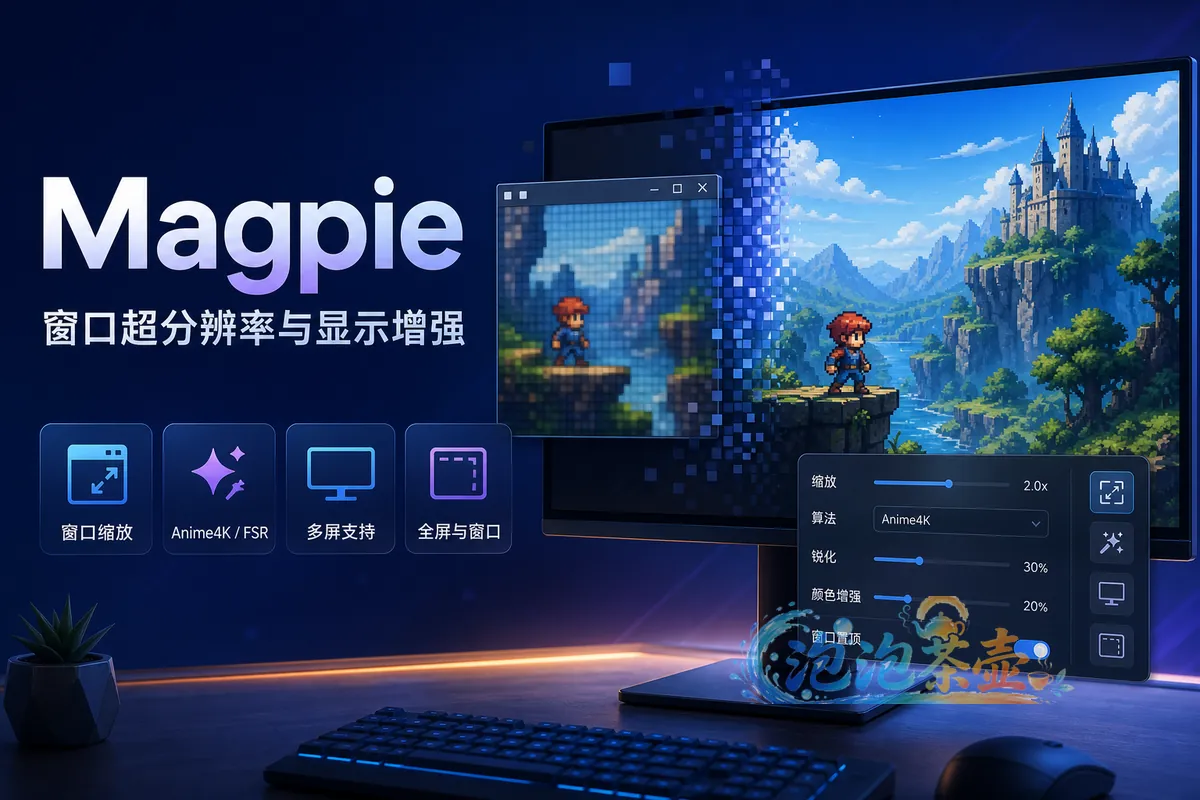
Magpie 是 Windows 10/11 上的窗口超分工具:捕获选定窗口,用 Anime4K、FSR、CRT 等着色器放大后再显示。它不是显卡驱动,也不是修改游戏进程内存的工具。本站资源栏记录 v0.12.1。2026 年 9 月 12 日核对其 GitHub Release https://github.com/Blinue/Magpie/releases/tag/v0.12.1 :稳定版仍是 v0.12.1(2025-08-27)。仓库另有 0.13 Dev 讨论,不是本站对象。下文按 0.12.1 走通“装包—选窗口—选缩放配置”,不改下载 URL。
稳定 zip 和 Dev 通道
| 通道 | 状态 | 文件 |
|---|---|---|
| 本站 v0.12.1 | 当前稳定 | x64 / ARM64 zip |
| GitHub v0.12.1 | 2025-08-27 | 与资源栏一致 |
| 0.13 Dev | 开发讨论 | 不要当本站包 |
运行需要 DirectX Feature Level 11。高 DPI 缩放下,源窗口和缩放窗口的坐标可能对不齐,先在系统显示设置里确认缩放百分比再排障。
从解压到窗口被放大
先对一个窗口,再谈自动缩放
- 解压
Magpie-v0.12.1-x64.zip或 ARM64 包到普通目录,运行程序。不要把可执行文件单独抽到没有依赖文件的文件夹。 - 启动要放大的应用,让窗口处于普通或无边框模式。部分独占全屏游戏捕获不到,需改无边框或窗口。
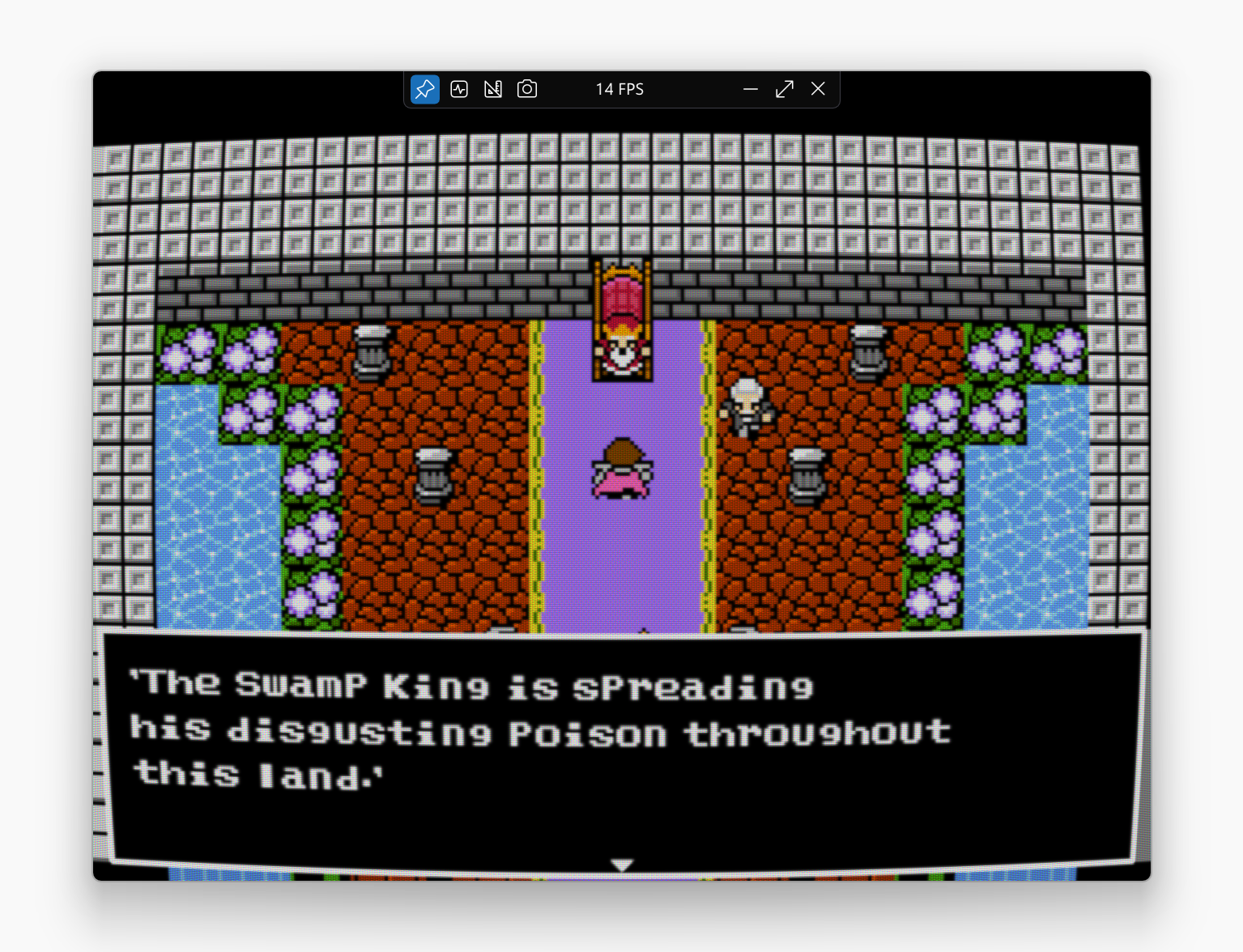
- 在 Magpie 里为该窗口建配置:选缩放算法和锐化/CRT 等效果。动画风格画面常用 Anime4K 一类;追求性能可试 FSR。没有“越新着色器越清晰”的保证,以你的显示器和 GPU 负载为准。
- 用快捷键或工具栏启动缩放。0.12.1 起缩放窗口始终置顶;弹窗不再轻易打断自动缩放。光标静止自动隐藏可在选项里设延迟。
- 同一应用下次要自动放大,可在配置里打开前台自动缩放(Auto scale when in the foreground)。不要把自动缩放理解成“修改游戏文件”。
结果确认:目标窗口内容被放大铺到设定区域;关掉 Magpie 缩放后,源窗口仍在、文件未被改写。
兼容与授权
- 反作弊或全屏独占可能导致无法捕获或被拒。那是环境限制,不是让你去关杀软或绕过检测。
- 0.12.1 修复过意外结束缩放、源窗口盖住缩放窗、标题栏裁剪、单色光标冻屏等问题。仍复现时按官方 Issue 提供日志,不要混用 Dev 配置文件。
- GPLv3。第三方着色器另有许可证时以文件头为准。
着色器和多显示器
多显示器时,缩放画面会出现在哪一块屏,以 0.12.1 当前配置为准,先关掉再开一次缩放确认。Anime4K 一类着色器吃 GPU,笔记本插电和走性能模式再比“算法差”。截图菜单在 0.12.1 修过 ID 冲突,仍建议用系统截图对照源窗口。不要把 Magpie 和驱动面板里的 GPU 缩放同时开到 200%,叠两次放大只会更糊。ONNX 预览通道与正式 zip 不是同一产物,配置不要混拷。
仓库:https://github.com/Blinue/Magpie 。v0.12.1:https://github.com/Blinue/Magpie/releases/tag/v0.12.1 。说明讨论:https://github.com/Blinue/Magpie/discussions/1278 。
1.支付赞助成功后请勿关闭窗口或其他操作,等待系统自动确认,支付按钮 变为 下载按钮。2.游客操作请使用 Chrome 、Edge 或 FireFox浏览器 ,以免支付刷新失败(浏览器缓存7天有效)。3.如支付赞助成功后刷新无法显示下载按钮、链接失效等问题请到 【公告留言】 处理或参考下载说明文档 。
免责声明:
1.本站资源售价仅为赞助网站,收费仅用于网站维护运营更新,感谢您的支持。2.本站所发布资源仅限用于学习和研究测试使用,不得用于商业。3.如果获得下载权限测试后满意,请前往支持正版,得到更好的正版服务。4.本站仅保证资源的正常下载和测试使用,售后不包含相关技术咨询服务,请知悉谅解。5.本站所发布资源为非实物商品,不接受退款,请考虑好再进行支付赞助获取下载。

评论(0)