
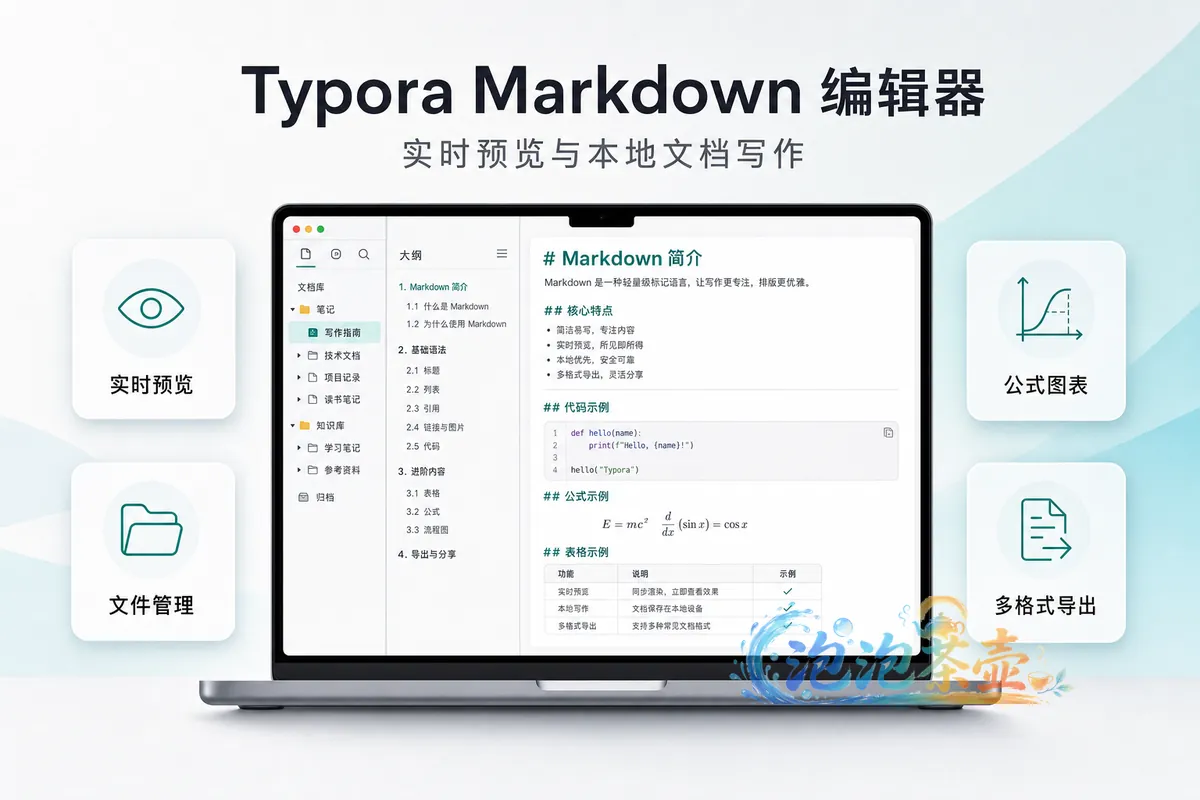
Typora 把 Markdown 源码和排版结果放在同一个编辑面里:光标所在段落能看到标记,离开后变成标题、列表和强调。它编辑的是磁盘上的 .md(及你放在旁边的图片),不是带账号的在线文档。软件不是开源免费:稳定版有 15 天评估期,之后要买许可证才能继续用。本站资源信息为 Windows/macOS/Linux、v1.14.6。2026 年 9 月 12 日核对其稳定版页:macOS 与 Windows 64 位安装包为 1.14.10;Windows ARM 与 Linux 包仍见 1.14.9。下文按 1.14.6 的本地写作和导出写步骤,不把未核过的新菜单写进本站包。
安装、试用和许可证
| 项目 | 官方当前说明 | 写作注意 |
|---|---|---|
| 平台 | Windows 10/11(x86/x64/ARM64)、macOS、Linux | Win7/8 走官网历史包,不是 1.14.x |
| 试用 | 稳定版 15 天 | 到期后不是“功能残缺继续用”,按许可应激活 |
| 许可证 | 一次性购买;一名用户最多 3 台设备 | 不同系统或虚拟机可能各占一台。价格以购买页为准 |
官网:https://typora.io/ 。稳定版与历史包:https://typora.io/releases/stable 。购买说明:https://support.typora.io/purchase/ 。不要从不清楚的“序列号店”买激活码。
- 按系统下载安装。Windows 选对 x64 / ia32 / ARM。
- 打开一篇自己的笔记,看实时预览是否符合习惯;需要始终看见全部标记时,切到源代码模式。
- 在偏好设置里打开自动保存、图片默认目录、换行和 Markdown 扩展(表格、任务列表、数学、脚注、YAML Front Matter、Mermaid 等按文档启用)。
- 决定购买后,在许可证面板填购买邮箱和许可证代码。
打开文件夹写长文,再导出
Typora 可以打开含 Markdown 的本地文件夹,用文件树、大纲、快速打开和全文搜索在多篇之间跳。文件仍由你自己放进 Git、iCloud 或网盘;软件不提供官方多人实时协作。
从打开目录到导出核对
文件打开文件夹,或打开单篇.md。- 用大纲按标题跳转。插图用相对路径,和 md 放在同一资料目录,避免换机后图片全断。
- 代码块、公式、Mermaid 在 Typora 里能渲染,不保证 GitHub 或静态网站逐字相同。对外发布前在目标平台预览。
- 原生导出:
文件 → 导出到 PDF、HTML 或图片。Word、RTF、EPUB 等通常要另装 Pandoc,并在导出设置里指到可执行文件。官方导出文档:https://support.typora.io/Export/ 。 - 导出后打开目标文件,核对分页、公式、表格和图片,不要覆盖仍要留的旧 PDF。
YAML 和扩展语法
需要给静态站点或 Pandoc 用的 front matter,在偏好里打开 YAML 支持,写在文首的 --- 块里。扩展语法(任务列表、脚注、数学、下标)只在 Typora 与目标平台都认的情况下才用;GitHub README 先按 GFM 子集写,再在 Typora 里预览。
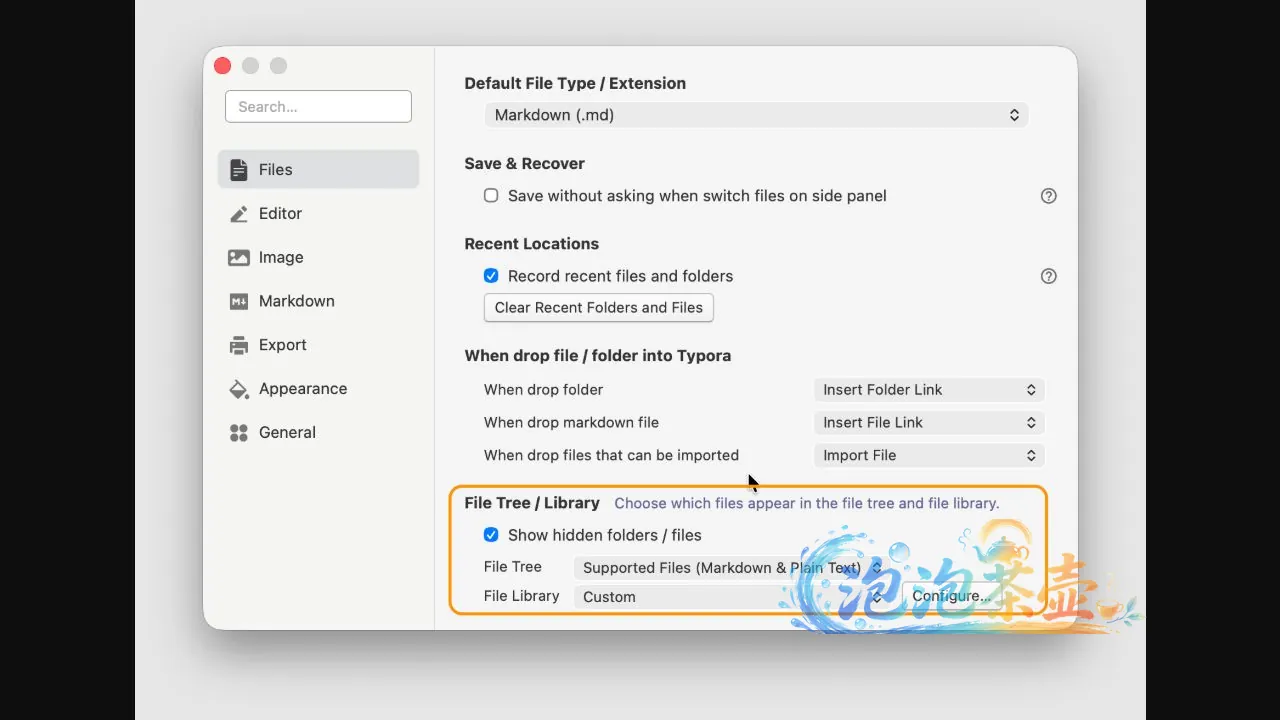
结果确认:磁盘上的 .md 用记事本打开仍是纯文本;PDF/HTML 里标题和图片在。导出失败先看 Pandoc 是否安装、路径是否指向旧版。
它适合本地写作,不替代协作平台
- 适合:长期写技术文档、博客草稿、带公式的笔记,并希望界面接近所见即所得。
- 不适合:必须免费开源、必须浏览器多人批注、或把 Typora 当成网盘知识库。
- 主题是 CSS。只装来源清楚的主题;自定义命令和 Pandoc 会调用外部程序,处理机密稿前看清楚。
评估期内用自己真正会写的那类文档试图片路径和导出,再决定是否付费。许可证激活后官方允许个人和商业使用,仍以当前 EULA 为准。
图片、主题和同步盘各自的坑
插入图片时,偏好设置里指定一个相对当前文稿的资源目录,比把图丢到桌面再绝对路径更抗换机。用 HTML 宽高属性缩放可以,但导出 PDF 时仍以实际文件为准。把整个写作文件夹放进 iCloud/Dropbox 时,冲突副本和“尚未下载的占位文件”会导致打开 md 时图片空白,应等同步完成再写。
- 一篇文稿只用一套图片子目录,避免同一张图复制多份却路径各写各的。
- 主题来自 CSS。只装官方论坛或作者站点能核验来源的主题;不要把来路不明的
.css当“皮肤包”解压进配置目录。 - 需要对照纯 Markdown 时切源代码模式改表格竖线或 HTML 块,改完再回实时预览看有没有被 Typora 转义。
- 跨软件协作时,对方若用 VS Code 或 Obsidian,先约定是否允许 Typora 扩展语法(下标、高亮、Mermaid)。仓库里的 README 通常应按 GitHub Flavored Markdown 的子集来写。
试用到期后软件会按许可限制继续使用。备份就是那批 .md 和图片文件夹;许可证丢了走官方购买邮箱找回,不要换机前只备份安装包。
1.支付赞助成功后请勿关闭窗口或其他操作,等待系统自动确认,支付按钮 变为 下载按钮。2.游客操作请使用 Chrome 、Edge 或 FireFox浏览器 ,以免支付刷新失败(浏览器缓存7天有效)。3.如支付赞助成功后刷新无法显示下载按钮、链接失效等问题请到 【公告留言】 处理或参考下载说明文档 。
免责声明:
1.本站资源售价仅为赞助网站,收费仅用于网站维护运营更新,感谢您的支持。2.本站所发布资源仅限用于学习和研究测试使用,不得用于商业。3.如果获得下载权限测试后满意,请前往支持正版,得到更好的正版服务。4.本站仅保证资源的正常下载和测试使用,售后不包含相关技术咨询服务,请知悉谅解。5.本站所发布资源为非实物商品,不接受退款,请考虑好再进行支付赞助获取下载。

评论(0)