
![[PDF阅读器] Sumatra PDF – 轻量开源多格式文档阅读 | Windows版](https://ppt.zmoyun.com/wp-content/uploads/2026/07/48018539ecc0911.webp)
Sumatra PDF 用来在 Windows 上快速打开文档和看漫画包,作者 Krzysztof Kowalczyk。它的主体是阅读、搜索、标签页和基础 PDF 批注,不是 Acrobat 一类的正文编辑或格式转换套件。许可证以仓库 COPYING 为准:主体 (A)GPLv3,部分代码 BSD。本站资源信息为 Windows、v3.6.1;资源栏另写约 92 MB,与官网安装包常见体积差一个数量级,以你下载文件的属性为准,不把资源栏数字当成官方体积。2026 年 9 月 12 日核对其版本历史:稳定版 3.6.1(2026 年 4 月 6 日);文档把 3.7 标为 next / 预发布(例如构建 3.7.21539,built on 2026-08-21)。下文按 3.6.1 写步骤,3.7 才稳定提供的工具栏和命令行工具单独标明。
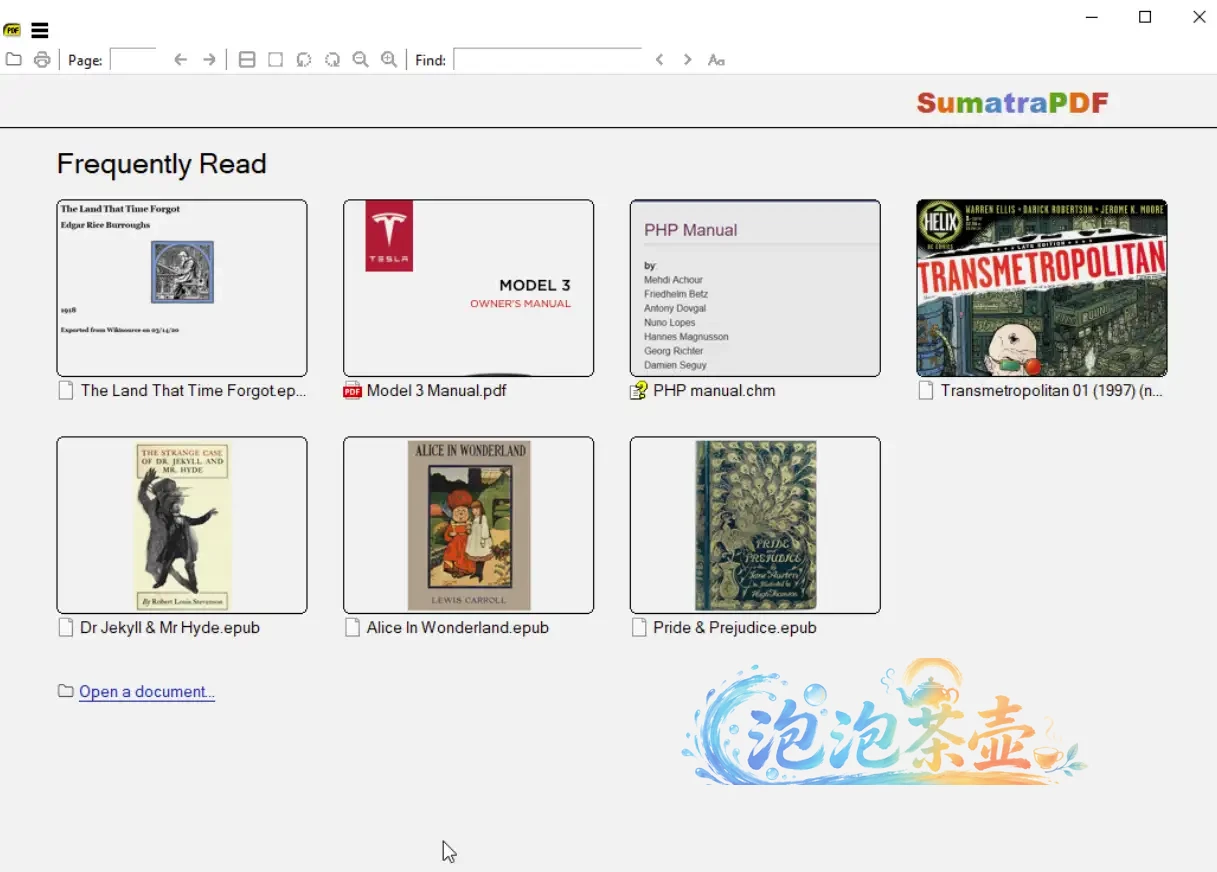
先选安装版还是便携版
| 渠道 | 适合 | 3.6.1 要注意 |
|---|---|---|
| 本站 / 官网稳定版 3.6.1 | 日常阅读 | 安装包含资源管理器预览与 Windows Search 过滤 DLL;便携版是独立 exe,设置写在程序旁 |
| 3.7 预发布 | 需要更完整的 Edit PDF 工具栏或 sumatrapdf-tool |
DLL 从 libmupdf.dll 改为 libsumatrapdf.dll;便携与安装开始共用同一可执行文件。不要用 3.7 菜单去核对 3.6.1 |
| XP / Vista | 旧系统 | 官网指定旧版 3.1.2,不是 3.6.1 |
下载页:https://www.sumatrapdfreader.org/download-free-pdf-viewer 。文档:https://www.sumatrapdfreader.org/docs/SumatraPDF-documentation 。源码:https://github.com/sumatrapdfreader/sumatrapdf 。按 CPU 选 64 位、32 位或 ARM64。需要关联扩展名、资源管理器缩略图时用安装版;U 盘或不写注册表时用便携 ZIP。
打开文件、查找文字、在标签间切换
官方快捷键文档覆盖 3.6。第一次用先完成一次“打开—查找—确认命中”,再谈主题和批注。
Ctrl + O打开 PDF、EPUB、MOBI、CBZ/CBR、DjVu、CHM、XPS 或图片。加密电子书和 DRM 不在支持范围;HEIC 可能要系统编解码器。- 多文件用标签。3.6 起
Ctrl + Tab是 Smart Tab Switch;要按标签条顺序切换用Ctrl + PageDown/Ctrl + PageUp。 Ctrl + F或/查找,F3下一处。目录用F12。- 阅读视图:
Ctrl + 0适合整页,Ctrl + 2适合宽页;F11全屏,F5演示。 - 要设为默认 PDF 阅读器,走系统“默认应用”,或看文档 Set as default PDF viewer。
结果确认:查找能跳到高亮句;书签树与当前页同步。打不开时先看是否加密、损坏或格式不在列表,而不是先改主题。
3.6.1 能做的批注,和 3.7 的 Edit PDF
- 3.3 起可用选中文字后按
a高亮、u下划线;Delete删鼠标下的批注。3.6 可暂时隐藏批注。 - 改完用
Ctrl + Shift + S写回当前 PDF,或Ctrl + S另存。写回前先复制原文件。 - 命令面板
Ctrl + K在 3.6 已有,可搜命令和历史文件。 - 文档里大段 “Edit PDF 第二行工具栏、Apply Redactions、Undo 批注、sumatrapdf-tool 合并拆页” 属于 3.7 预发布。本站仍是 3.6.1 时,不要按那些截图操作。
它适合当默认阅读器和便携查看器。不适合当 OCR、电子签章或 Word 互转工具——那些应看站内 PDFgear 一类编辑器,且编辑器有自己的上传边界。
只从官网或官方 GitHub 获取。预发布可能更快也更不稳;普通阅读留在 3.6.1 即可。
1.支付赞助成功后请勿关闭窗口或其他操作,等待系统自动确认,支付按钮 变为 下载按钮。2.游客操作请使用 Chrome 、Edge 或 FireFox浏览器 ,以免支付刷新失败(浏览器缓存7天有效)。3.如支付赞助成功后刷新无法显示下载按钮、链接失效等问题请到 【公告留言】 处理或参考下载说明文档 。
免责声明:
1.本站资源售价仅为赞助网站,收费仅用于网站维护运营更新,感谢您的支持。2.本站所发布资源仅限用于学习和研究测试使用,不得用于商业。3.如果获得下载权限测试后满意,请前往支持正版,得到更好的正版服务。4.本站仅保证资源的正常下载和测试使用,售后不包含相关技术咨询服务,请知悉谅解。5.本站所发布资源为非实物商品,不接受退款,请考虑好再进行支付赞助获取下载。

评论(0)