
![[PDF工具] PDFgear – 免费 PDF 编辑与转换 | Windows版](https://ppt.zmoyun.com/wp-content/uploads/2026/07/ba3c81b64f2b30d.webp)
PDFgear 用来处理 PDF:阅读、改字、批注、转换、合并拆分、表单和签名。官网宣称桌面功能免费、不必注册、导出不加其水印。本站资源信息为 Windows、约 92 MB、v2.1.16。2026 年 9 月 12 日核对其更新页:当前为 2.1.20(2026 年 8 月 28 日);2.1.18 起加强请求签名,2.1.19 增加 Secure eSign。下文按 Windows 桌面包写步骤,不以官网新版冒充本站安装包,也不把 Mac/iOS/Android 写成已经放进本站下载模块。
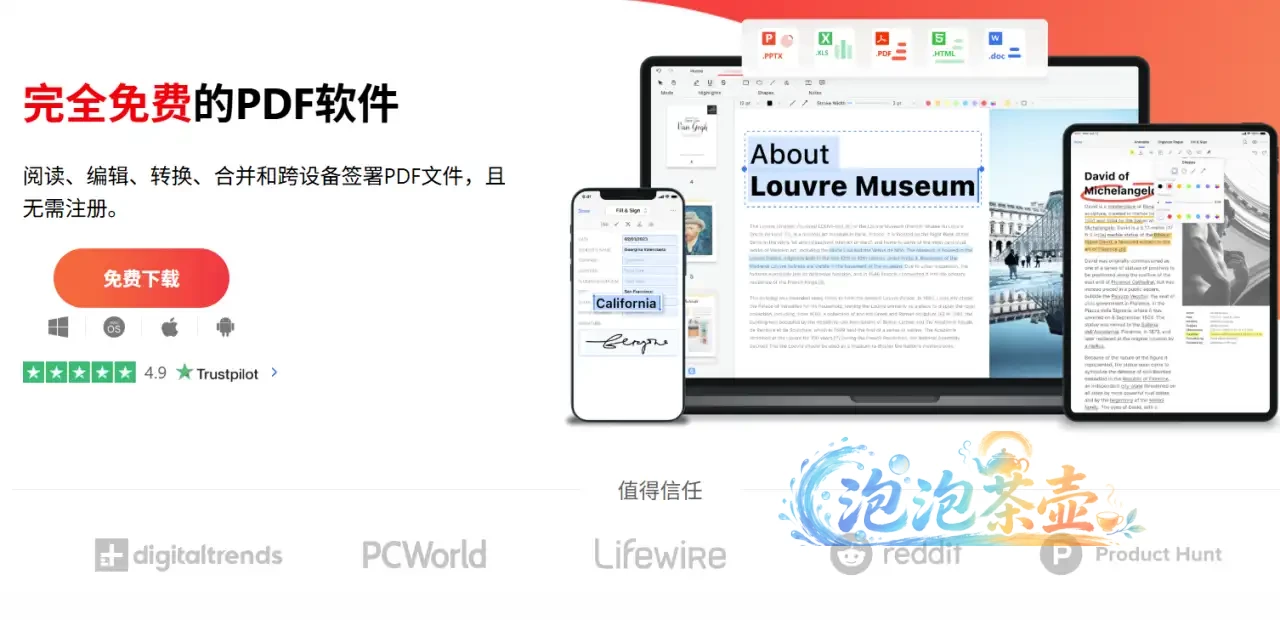
本站 Windows 包、官网其他端,以及在线工具
| 渠道 | 适合 | 注意 |
|---|---|---|
| 本站 v2.1.16 Windows | 按本页下载模块安装 | 电子签名工作流以该版菜单为准;更新说明里 2.1.18 之后的 Request Signature / Secure eSign 可能尚未包含 |
| 官网当前 Windows / Mac / 移动端 | 需要新签名功能或非 Windows | 中文站写 Windows 10/11、macOS、iOS;Android 另有应用。系统要求以下载页为准 |
| 浏览器在线工具 | 临时合并、拆页、裁切 | 部分“安全在线工具”宣称在浏览器本地处理、不上传;不是所有历史在线功能都如此,用前看该工具页说明 |
中文官网:https://www.pdfgear.com/zh/ 。更新记录:https://www.pdfgear.com/whats-new/ 。隐私政策:https://www.pdfgear.com/privacy/ 。
先完成一次本地编辑或转换
桌面端多数编辑、批注、页面整理可以在本机完成。下面按常见任务选一条,不要一次打开 Copilot。
- 安装后打开 PDF。需要改已有文字时用编辑文本;扫描件上的字点不中,应先走 OCR,而不是反复点编辑。
- 批注用高亮、下划线、便签、图章。对外发送前,若对方不应再改批注,再查当前版本是否提供压平注释(Flatten)。
- 转换:在工具里选 PDF 到 Word / Excel / PPT / 图片等。批量转换适合同一类文件;“无损”是官网营销表述,复杂版式仍可能错位,转换后打开目标文件核对页数和表格。
- 合并、拆分、旋转、提取页面用页面管理或右键菜单(较新版才强调右键入口,v2.1.16 以实际界面为准)。
- 保存到新文件,不要对唯一原件直接覆盖,除非已经有备份。
结果确认:磁盘上出现新 PDF 或目标格式文件,用另一阅读器打开首页和末页。电子签名、证书签名与手绘签名不是同一件事:证书签名依赖你安装的数字证书;手绘签名只是图像,法律效力要按你所在场景判断,软件不能代替。
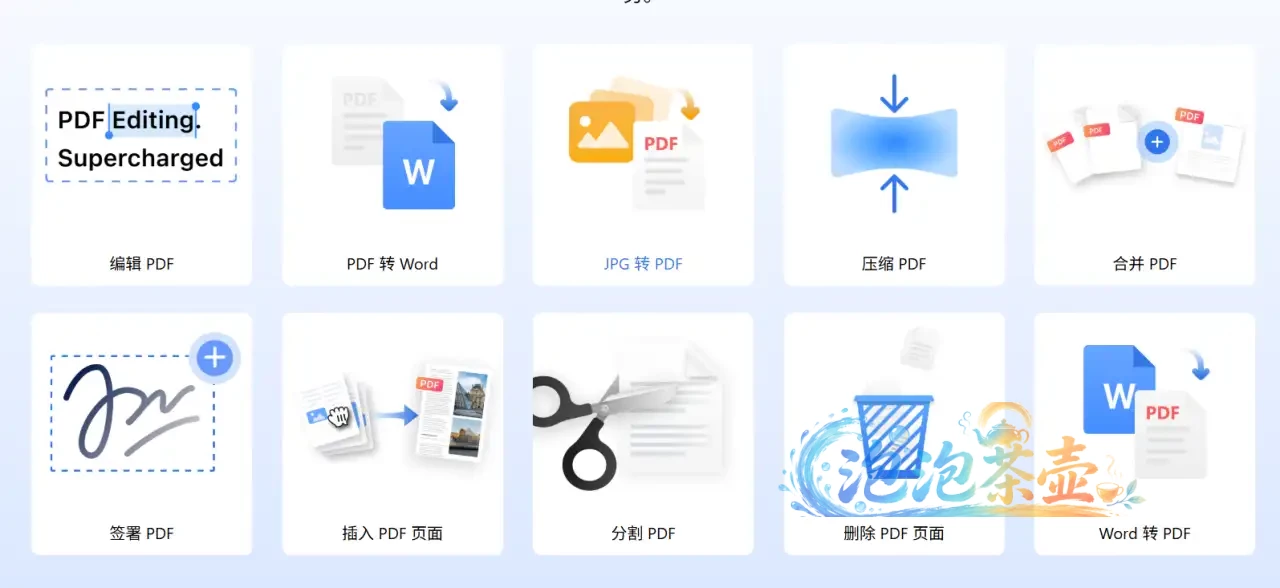
OCR、表单和签名各自的前提
- OCR:面向扫描件或图片型 PDF,官网写支持三十多种语言。识别率随清晰度和字体变化,不能当成可编辑 Word 的保证。
- 表单:可填写已有域;没有域的平面 PDF 要先加域或只能当批注。
- 涂黑(Redact):2.1.13 起宣传可永久去除敏感内容。若本站包较旧且找不到该工具,不要用黑色方块遮盖代替真正的 redact。
- eSign:v2.1.16 已加入基于证书的签名和请求他人签署;2.1.18–2.1.20 继续改流程。对外签约前确认对方能否打开该签名格式。
Copilot 与“完全免费、完全本地”不是一回事
隐私政策写明:启用 AI 功能时,会在你同意后把上传的 PDF 内容、聊天文本和必要元数据发给 Microsoft Azure OpenAI。不用 AI 则不应走这条路径。Chat PDF 相关说明还写过需要稳定网络。因此:合同、证件、病历、未公开财报不要丢进 Copilot。
官网同时把桌面端说成免费、无广告、无高级版门槛。这是厂商当前商业模式陈述,不是对“永久免费、功能永不收费”的合同保证;也不等于所有处理都在离线完成。压缩、部分转换是否走服务器,历史上有过说明,以当前版本提示为准。
适合做什么
- 适合:Windows 上日常改 PDF、转办公格式、合并材料,预算上不想上 Acrobat 订阅。
- 不适合:把营销句“像 Word 一样编辑”理解成复杂学术排版一定不乱;也不适合替代具备审计要求的企业签名平台,除非你已验证证书链和对方软件。
只从官网或本页给出的官方入口安装。在线工具和桌面端是两套环境,不要假设浏览器里编辑过的文件会自动出现在桌面最近列表。
1.支付赞助成功后请勿关闭窗口或其他操作,等待系统自动确认,支付按钮 变为 下载按钮。2.游客操作请使用 Chrome 、Edge 或 FireFox浏览器 ,以免支付刷新失败(浏览器缓存7天有效)。3.如支付赞助成功后刷新无法显示下载按钮、链接失效等问题请到 【公告留言】 处理或参考下载说明文档 。
免责声明:
1.本站资源售价仅为赞助网站,收费仅用于网站维护运营更新,感谢您的支持。2.本站所发布资源仅限用于学习和研究测试使用,不得用于商业。3.如果获得下载权限测试后满意,请前往支持正版,得到更好的正版服务。4.本站仅保证资源的正常下载和测试使用,售后不包含相关技术咨询服务,请知悉谅解。5.本站所发布资源为非实物商品,不接受退款,请考虑好再进行支付赞助获取下载。

评论(0)