
LocalSend 让同一可互访局域网里的 Windows、macOS、Linux、Android、iOS 互相发照片、视频、文档、文件夹或文本。不注册账号,也不先把文件传到网盘。官网写的是本地 Wi‑Fi 直传,文件默认不离开当前局域网。当前仓库与稳定版为 Apache License 2.0(旧文写的 MIT 是换证前的历史)。本站资源信息为 v1.17.0;下载模块第二条仍指向 GitHub tag v1.17.0,本次不改这些 URL。2026 年 9 月 12 日核对其 Releases:最新为 v1.18.2(2026 年 8 月 21 日),用于修复与 1.17.0 及更早版本在组播缺失网络上的发现、收藏夹互加,并忽略系统代理以免 HTTPS 报 TLS 信息缺失。该版说明还写 Windows EXE 安装包当时尚未发布(issue #3270),资源以 ZIP/签名情况为准。下文按 v1.17.0 完成一次发送,1.18 的修复不当成本站包已具备。
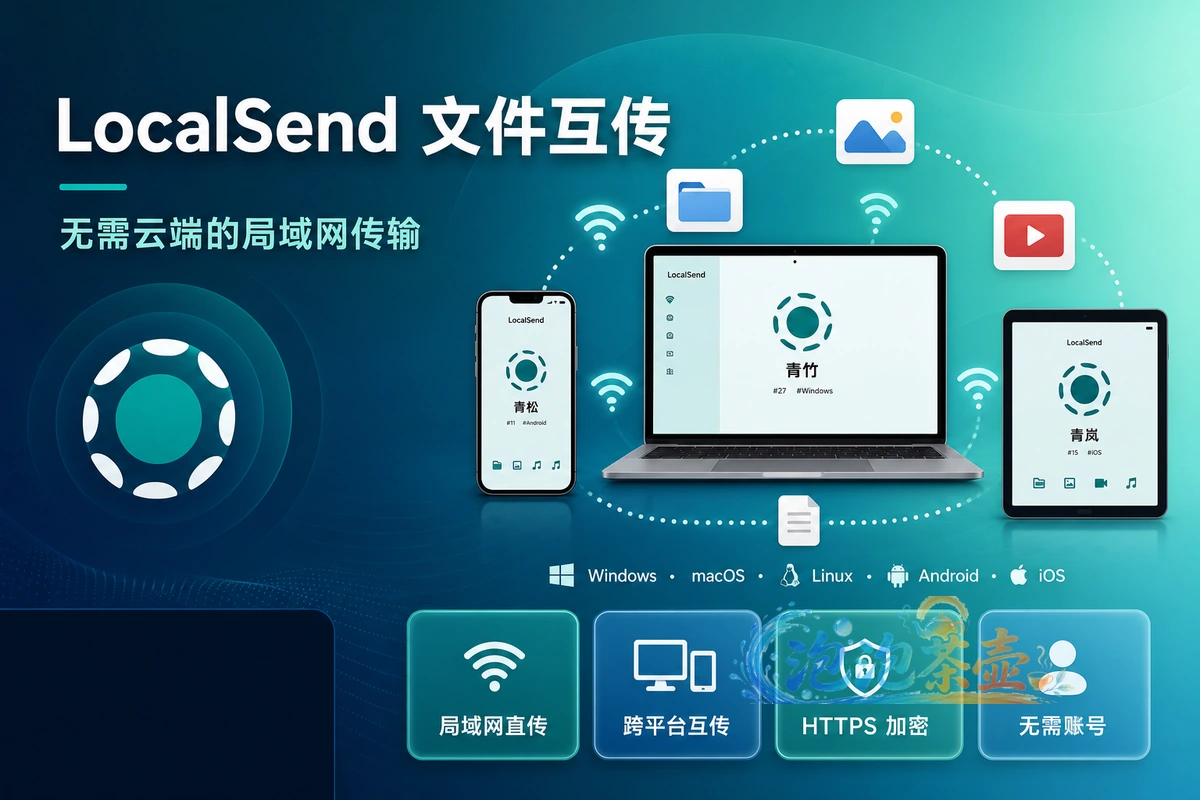
传输实际怎么走
协议默认用 UDP 组播发现(常见 224.0.0.167:53317),文件走 HTTP(S),默认 TCP 同样 53317,均可在设置里改。应用间常规传输走 HTTPS;协议里的浏览器反向下载可能是未加密 HTTP,不要和 App 互传混为一谈。PIN 用来确认“就是这台设备”,和链路加密不是同一层。
- 两台设备都从 https://localsend.org/download 或对应商店安装,连同一个可互访局域网。手机打开本地网络权限。
- 两端保持应用在前台。发送端选文件/文件夹/文本,点附近列表里核对过的别名。
- 接收端看文件名、数量和大小再接受。敏感内容先开 PIN、关掉自动接收。
- 结束后到保存目录(默认常是系统下载文件夹)打开文件,重要资料对一下大小,不要只看进度条。
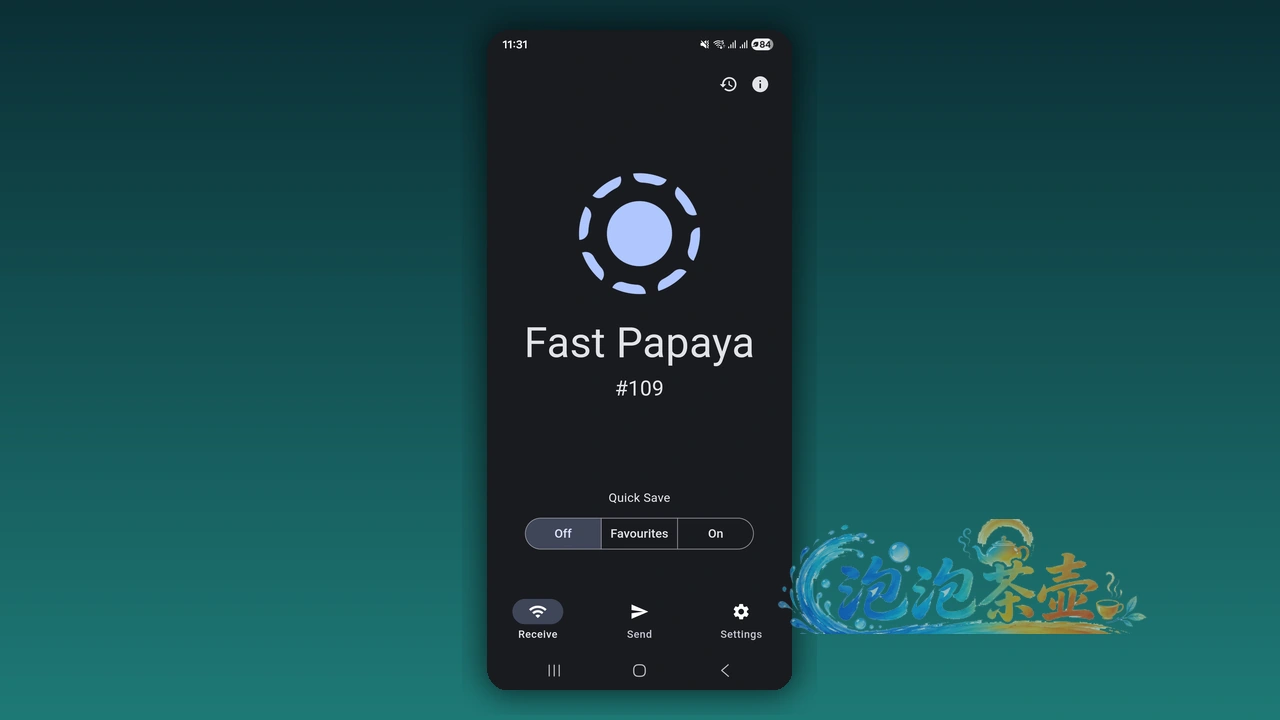
结果确认:接收目录出现完整文件且能打开。速度取决于 Wi‑Fi、路由器和磁盘,没有云端套餐限制,也没有“一定跑满千兆”的保证。
同一 Wi‑Fi 却看不见对方
先查网络,再查端口
- 酒店/校园访客网常开客户端隔离,SSID 相同也不能互访。
- 防火墙是否放行 LocalSend;电脑多网卡、以太网+Wi‑Fi、VPN、虚拟网卡会让发现走错接口。v1.17.0 已加接口筛选,只留真正承载局域网的那块。
- 端口冲突时两边改同一端口。1.18.2 还修了 HTTP/组播服务挂掉后的自动重启,以及系统代理干扰。
不要为了传文件去关系统隔离策略;那是网络管理问题。
传了一半断掉
看剩余空间、目录权限、手机省电杀后台、电脑睡眠。大文件不要指望杀进程后续传;1.17.0 没有把断点续传写成可靠保证。重发前确认接收端没有半成品占名。
安装包和版本怎么选
| 对象 | 渠道 | 注意 |
|---|---|---|
| 本站 v1.17.0 | 本页下载模块 / 当时 GitHub tag | 与 1.18 互传时,若发现异常,对照 1.18.2 发行说明里的兼容修复 |
| 当前上游 v1.18.2 | GitHub Assets、商店 | Windows 正式 EXE 可能仍缺,可用 ZIP;另有 CLI 包 |
| Windows 7 | 最高 v1.15.4 | 不是当前稳定版 |
兼容基线常见为 Android 5+、iOS 12+、macOS 11+、Windows 10+。官网:https://localsend.org/ 。v1.17.0 tag:https://github.com/localsend/localsend/releases/tag/v1.17.0 。它适合近距离跨系统交货;异地、要版本历史和权限的,用网盘或同步工具。公共 Wi‑Fi 上先核对别名再点接受。
1.18 多出来的能力,不要提前写进 1.17
v1.18.2 发行说明里还有:把文件拖到“通过链接接收”的网页、桌面端可在可执行文件旁放 web 目录自定义分享页、安全上不跟随对端发来的 HTTP 重定向、混选文件夹与文件的拖放修复。这些都不是本站 v1.17.0 的操作依据。1.17 与 1.18 混用时,若收藏夹加不上或发现列表空白,优先让两端都升到含兼容修复的 1.18.2,或暂时都留在 1.17,而不是改端口撞大运。
- 从系统分享菜单把照片交给 LocalSend,和在应用内选文件是同一条发送路径,权限仍受系统相册/文件访问限制。
- CLI 包(1.18 的 Assets 里按系统提供)面向脚本,本站资源栏没有单独列 CLI,需要的人走 GitHub Assets。
- 自动接收只适合你一个人的受信网络。教室或咖啡馆保持手动确认。
传完大视频后,接收端不要立刻拔 U 盘或关笔记本盖。应用显示完成只表示会话结束,操作系统可能还在写磁盘缓存。
1.支付赞助成功后请勿关闭窗口或其他操作,等待系统自动确认,支付按钮 变为 下载按钮。2.游客操作请使用 Chrome 、Edge 或 FireFox浏览器 ,以免支付刷新失败(浏览器缓存7天有效)。3.如支付赞助成功后刷新无法显示下载按钮、链接失效等问题请到 【公告留言】 处理或参考下载说明文档 。
免责声明:
1.本站资源售价仅为赞助网站,收费仅用于网站维护运营更新,感谢您的支持。2.本站所发布资源仅限用于学习和研究测试使用,不得用于商业。3.如果获得下载权限测试后满意,请前往支持正版,得到更好的正版服务。4.本站仅保证资源的正常下载和测试使用,售后不包含相关技术咨询服务,请知悉谅解。5.本站所发布资源为非实物商品,不接受退款,请考虑好再进行支付赞助获取下载。

评论(0)