Canva Desktop 是 Canva 面向 Windows 10 及更高版本提供的桌面应用,适合从模板出发制作演示文稿、社交媒体图形、海报、视频封面和其他视觉内容。它并不是一套脱离 Canva 账号和云端文件的全新本地设计器,桌面端真正增加的是独立窗口、标签页、系统文件打开入口和更稳定的桌面工作流。

本文按 2026 年 8 月 26 日核对 Canva Windows 下载页、桌面端帮助、官方演示文稿说明、内容许可协议与条款,重点解释模板、品牌套件、Magic 工具、导出格式和桌面端边界,避免把“下载了应用”误解为“所有素材都可以免费离线使用”。

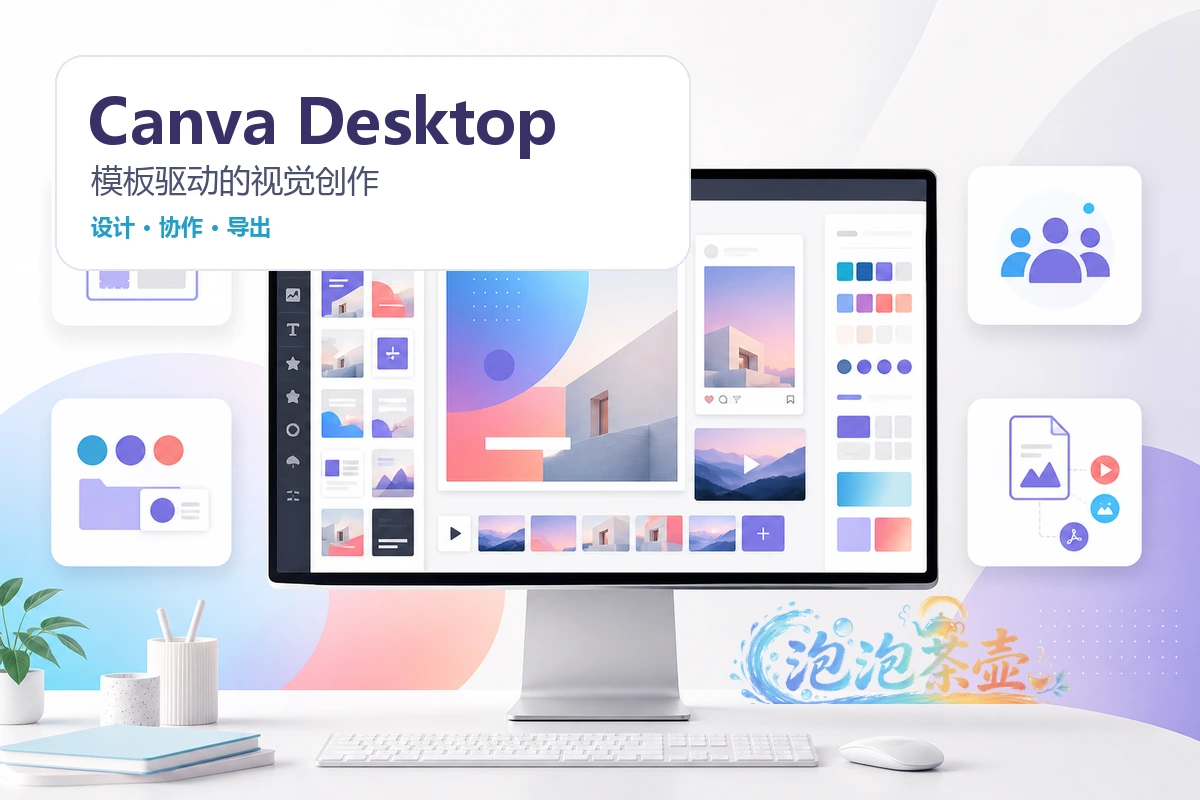
Canva Desktop 模板编辑与视觉内容制作封面,展示版式、品牌色、团队协作和多格式导出场景

Canva Desktop 的关键变化是打开方式,不是把 Canva 变成离线软件

Canva 官方将 Windows 应用定位为桌面端设计工具,但其演示文稿页面同时说明 Canva 是基于网页的设计平台,设计会保存到云端。更准确的理解是:Desktop 提供一个独立的 Canva 入口,帮助你从桌面打开最近设计、共享链接和下载后的文件,而设计内容、账号权限、团队空间和大部分资源仍然属于 Canva 的在线服务。

这一区分会直接影响选择。如果你只需要偶尔打开一个链接、快速改一张图片或查看演示文稿,浏览器端已经可以完成主要任务;如果你经常在多个设计之间切换,想让共享链接直接在应用标签页中打开,或者希望从 Windows 文件管理器进入 Canva,桌面端会更顺手,但它不应被当成完整离线软件。

模板、拖拽编辑器与品牌套件共同构成可交付版式

Canva 的核心工作流是先选择内容类型或模板,再用拖拽编辑器替换文字、图片、图形、视频和配色。官方演示文稿页面列出专业模板、设计元素库、图表工具和演示模式;这套机制同样适合海报、社交媒体图片、简历、宣传页和短视频封面等视觉内容。模板的价值不只是“省一步排版”,还在于先提供版式层级和画面比例,让没有专门排版训练的人可以从一个可编辑的起点开始。

模板不能替代交付检查。替换素材后仍要重新看文字层级、图片裁切、字体授权、品牌颜色和导出尺寸;同一模板用于演示文稿、手机海报或横版视频时,画布比例和阅读距离不同,不能只依赖一键套用就认为成品适合所有渠道。

Canva Brand Kit 用于集中管理品牌字体、Logo、颜色、图标、图片、图形和品牌模板,并在编辑器中调用这些资产。对个人创作者来说,它可以减少重复寻找品牌文件的时间;对团队来说,它更重要的作用是把“应该使用什么”放到设计过程里,降低不同成员各自选择颜色、字体或 Logo 版本造成的偏差。

品牌资产是否可用、可以由谁管理以及能否使用完整的 Brand Kit,取决于账号计划和团队权限。把 Logo 上传到 Canva 不等于获得商标授权,把字体加入品牌资产也不等于可以忽略字体许可;品牌规则、第三方素材许可和 Canva 账号权限需要分开核对。

Magic Design 和 Magic Media 更适合生成首稿与素材方向

官方帮助显示,Magic Design 可以根据文字、图片或已有内容推荐设计布局;Magic Media 则可在编辑器中生成图片、图形或短视频,再把结果加入设计。它们适合快速探索版式、视觉方向和首轮素材,尤其适合从一个模糊想法开始建立演示、社交内容或宣传图的初稿。

AI 工具不会自动替你完成事实核对、品牌审查和版权判断。Magic Media 的可用范围、用量和团队访问权限可能受到账号设置、语言或计划影响;官方也提醒,AI 生成内容在不同国家的版权保护并不相同,画面中出现可识别的人物、角色或品牌时,仍需要取得相应权利人的许可。把 AI 结果当作待审核素材,而不是天然拥有排他权的最终成品,风险更低。

官方 Windows 页面展示桌面编辑、多设备创作与标签页工作流

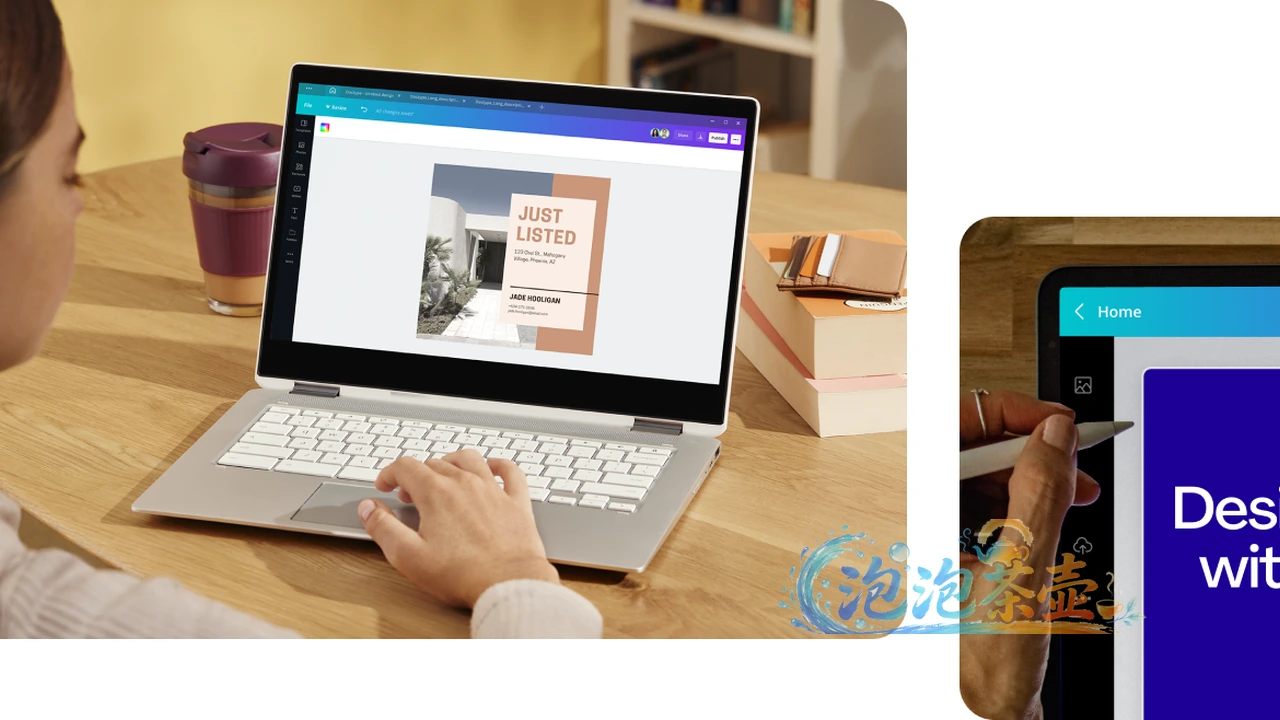
Canva 官方 Windows 下载页的产品视觉把笔记本电脑上的编辑界面、手机端内容和多人使用场景放在一起,表达的是同一套视觉创作服务可以跨设备访问。画面中的笔记本展示了一个可编辑的版式,旁边的移动端画面则说明 Canva 并不只面向 Windows 桌面;这是一张官方产品展示图,不应当被理解为某个固定版本的完整界面截图。

Canva Desktop 官方 Windows 下载页中的笔记本编辑界面与多设备创作场景

Canva 桌面端帮助列出了比浏览器标签更具体的应用行为:可以从标签页创建新设计、打开外部分享链接、拖出标签成为独立窗口、重新排序标签、恢复最近关闭的标签,并从 Windows 文件管理器直接打开受支持的文件。对于需要同时处理多张社交图、演示文稿和品牌素材的人,这些能力减少了浏览器标签堆积和反复寻找设计链接的成本。

这些功能改善的是入口和窗口管理,不会改变 Canva 文件的云端属性。关闭应用后能否恢复设计、团队协作者能否看到最新版本、模板和品牌资产能否正常加载,仍取决于账号状态、网络连接和文件权限;不要把“能从文件管理器打开”理解成“文件已经完全保存在本地”。

导出格式与平台选择决定设计能否继续使用

Canva 官方演示文稿页面列出 PNG、JPEG、PDF、PowerPoint 和 Google Slides 等分享或转换路径,并支持直接演示、发送和嵌入。实际选择应围绕交付对象:图片适合社交媒体和网页,PDF 适合固定版式,PowerPoint 或 Google Slides 适合继续编辑,直接分享或演示则能保留 Canva 的在线交互入口。

跨格式导出后要重新检查字体、动画、视频、透明度、图表和页面比例。一个模板在 Canva 编辑器中显示正常,不代表转换到其他软件后每个效果都能保持一致;如果交付方需要继续修改,最好提前确认对方使用的格式和软件,而不是最后一步才尝试转换。

官方 Windows 下载页明确写明 Canva for Windows 面向 Windows 10 及更高版本,同时页面还列出 Mac OS、iOS、Android 和 Chromebook 入口。本文使用的是 Windows Desktop 下载地址;Mac 应用、移动端应用、Chromebook 使用方式和更新节奏不应与 Windows 安装包混为一谈。官方下载页面没有提供适合作为本文固定“收录版本”的统一版本号,因此资源信息栏不填未经核实的版本。

桌面应用与浏览器端的功能会随着 Canva 服务和账号计划变化,尤其是 AI、品牌管理、团队管理和高级素材。下载时应先确认系统版本,再确认登录账号、团队权限和目标导出格式;如果设备只是临时查看设计,浏览器端通常更轻量。

Free、Pro 与 AI 内容授权边界及官方入口

Canva 的内容许可协议区分 Free Content 和 Pro Content。Pro 内容或 Pro 模板通常按单个 Canva Design 授权,不能把 Pro 素材单独复制、下载或分发;免费内容的允许范围更宽,但仍可能涉及人物肖像、商标、字体或其他第三方权利。导出一个含素材的设计,不等于获得把素材拆出来做素材包、模板库或独立商品的权利。

你自己上传到 Canva 的图片、字体、音频和视频也需要拥有相应许可。使用 AI 生成内容时,还要结合 Canva 条款、内容许可协议和当地版权规则判断;如果设计里出现可识别人物、品牌或受保护角色,平台不能替你补发权利人许可。商业交付前,应记录素材来源和适用许可,而不是只看元素旁边显示的是 Free 还是 Pro。

Canva Windows 官方下载页:https://www.canva.com/download/windows/

Canva Desktop 基础帮助:https://www.canva.com/help/pagecanva-desktop-app-basics/

Canva 演示文稿与导出说明:https://www.canva.com/create/powerpoint-alternative/

Canva Magic Media 帮助:https://www.canva.com/help/using-magic-media/

Canva 内容许可协议:https://www.canva.com/policies/content-license-agreement/

Canva 使用条款:https://www.canva.com/policies/terms-of-use/

如果你需要从模板快速制作视觉内容、在多个设计之间切换,或让团队共享品牌资产,Canva Desktop 值得作为 Windows 桌面入口安装;如果更看重本地文件完全离线编辑、逐像素控制或不依赖在线素材库,它就不是对应的工具类型。下载应用只是开始,最终交付仍要同时确认格式、账号权限和素材授权。

支付赞助获取下载注意:
1.支付赞助成功后请勿关闭窗口或其他操作,等待系统自动确认,支付按钮 变为 下载按钮。2.游客操作请使用 Chrome 、Edge 或 FireFox浏览器 ,以免支付刷新失败(浏览器缓存7天有效)。3.如支付赞助成功后刷新无法显示下载按钮、链接失效等问题请到 【公告留言】 处理或参考下载说明文档
免责声明:
1.本站资源售价仅为赞助网站,收费仅用于网站维护运营更新,感谢您的支持。2.本站所发布资源仅限用于学习和研究测试使用,不得用于商业。3.如果获得下载权限测试后满意,请前往支持正版,得到更好的正版服务。4.本站仅保证资源的正常下载和测试使用,售后不包含相关技术咨询服务,请知悉谅解。5.本站所发布资源为非实物商品,不接受退款,请考虑好再进行支付赞助获取下载。