paint.net 是一款面向 Windows 的轻量栅格图像编辑器,适合处理照片、截图、透明素材和日常视觉内容。它把图层、选区、历史记录、调整、效果与常见格式导出放在一个相对克制的桌面界面中,重点是让用户快速完成编辑,而不是提供一套云端协作或复杂排版系统。

本文按 2026 年 8 月 26 日核对 paint.net 官方下载页、官方文档和许可证页面。当前下载页列出的版本是 5.1.12,日期为 2026 年 3 月 8 日;文章重点说明它的栅格编辑边界、图层与历史记录、PDN 工程文件、插件扩展、Windows 安装条件,以及 Classic 与 Store 两种发布方式的差异。

paint.net 轻量栅格图像编辑封面,展示图层、调整、效果和插件工作流

paint.net 的定位是轻量栅格编辑,不是全套视觉生产平台

paint.net 官方文档将它定位为 Windows 电脑上的图像和照片编辑应用,并明确说明它只运行在 Windows 系统。当前下载页进一步列出 Windows 11、Windows 10 21H2 或更高版本,以及 Windows Server 2022 作为支持系统。因此,它更适合作为 Windows 用户手边的图片处理工具,而不是跨平台设计协作服务。

“轻量”不等于只能做简单涂鸦。日常截图裁切、照片修饰、透明背景处理、图片叠加、简单海报和网页配图,都可以围绕画布、图层、选区和效果完成。另一方面,如果需求核心是多人实时协作、复杂矢量路径、专业页面排版、视频剪辑或素材目录管理,paint.net 的产品定位就不是最匹配的选择。它的优势在于单机编辑链路短,而不是覆盖所有视觉生产环节。

图层、透明度与历史记录构成可回退的编辑工作流

paint.net 用图层堆栈组成一张合成图像:上层像素会覆盖下层像素,图层可以调整顺序、可见性、不透明度和混合模式。官方文档还特别强调,绘制操作只作用于当前活动图层。实际工作时,可以把原始背景、文字、装饰元素和需要单独调整的内容拆开,避免每一次操作都直接破坏整张画面。

透明像素会以灰白棋盘格显示,图层级别的不透明度则可以进一步控制叠加效果。这样的模型很适合制作带透明背景的 Logo、贴纸、截图标注和简单合成图;需要注意的是,棋盘格只是编辑器中的透明度提示,不会随图片一起导出。

每次编辑动作都会记录在当前会话的 History 窗口中,官方说明可回退的动作数量受硬盘空间和内存限制。它适合在一个项目内反复试错,但历史记录属于当前编辑会话,关闭图片或退出程序后不会替代正式的版本文件。要保留可继续修改的状态,仍应定期保存 PDN 工程文件。

调整、效果与选区让修图操作保持在画布上下文里

paint.net 的工具栏、颜色窗口、History 窗口和 Layers 窗口围绕同一张画布展开;调整或效果可以作用于当前活动图层,也可以限制在当前选区内。Effects 菜单按 Artistic、Blurs、Color、Distort、Noise、Object、Photo、Render 和 Stylize 等类别组织内置效果,适合从快速修饰到局部视觉变化的常见任务。

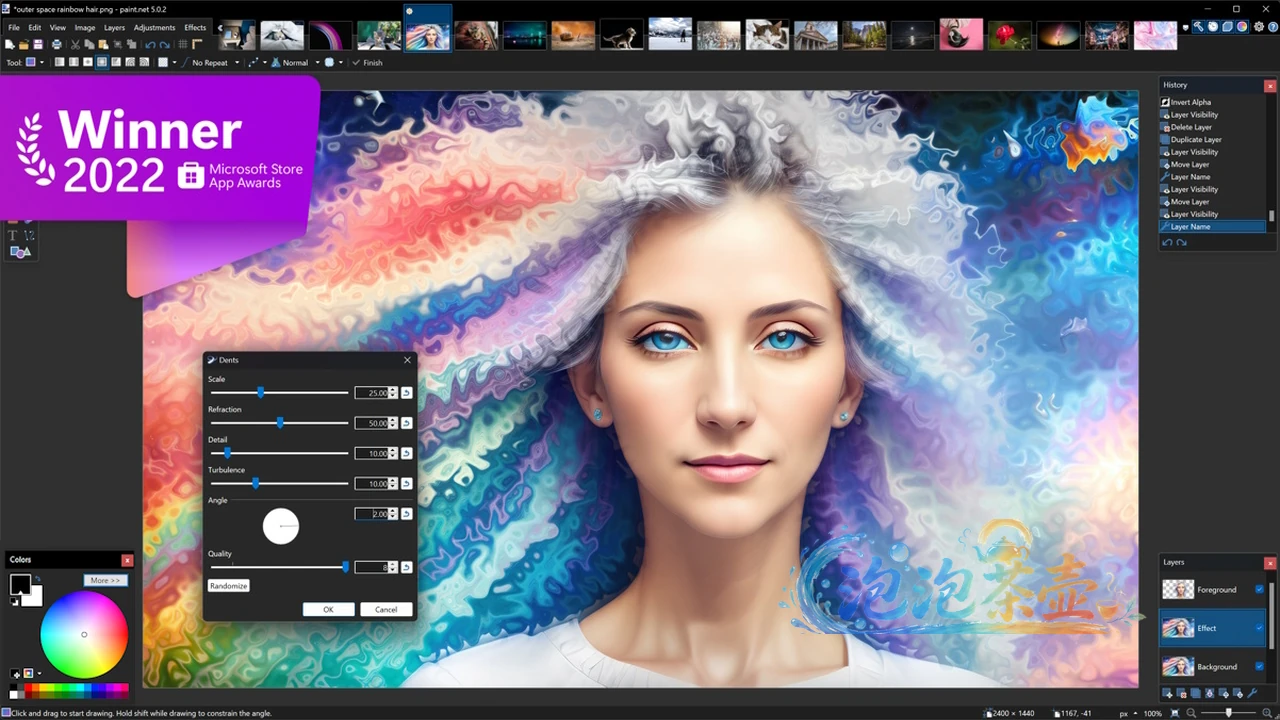
下面的界面图来自 paint.net 官方文档,可以看到顶部工具栏、左侧工具区域、画布、颜色窗口、历史记录和图层窗口同时存在。这样的布局让“选择区域—调整颜色—尝试效果—回退比较”成为连续操作,而不必在多个应用之间来回导出中间文件。

paint.net 官方界面的画布、工具栏、颜色面板、历史记录和图层面板

这套方式适合快速得到结果,但不要把所有效果都当成独立的非破坏性调整层。更稳妥的做法是先复制需要保留的图层,在副本或选区上试用效果,并在关键节点保存一个新的 PDN 文件;最终交付 PNG、JPEG 或其他格式前,再按目标平台检查透明度、压缩质量和尺寸。

PDN 保存编辑结构,PNG、JPEG 等格式负责交换与交付

PDN 是 paint.net 的原生图像格式,官方文档说明它无损保存复合图像的图层结构,也是多图层图像的默认保存格式。如果一张图只有单个图层,默认保存格式通常会倾向 PNG。可以把 PDN 理解为“继续编辑用的工程文件”,而不是只在最后导出一次的中间格式。

当前文档列出的常见格式包括 PNG、JPEG、JPEG XL、JPEG XR、BMP、GIF、TGA、DDS、TIFF、HEIC、WebP 和 AVIF;其中 HEIC 需要 Microsoft HEVC Video Extensions。不同格式的保存配置不同,例如 JPEG 可以设置质量,GIF 会涉及透明度和抖动选项。导出时应根据用途选择:网页图片通常优先考虑体积和兼容性,透明素材要检查 Alpha,后续还要改图层的项目则保留 PDN。

paint.net 还提供完整的色彩管理支持,官方文档列出 sRGB、Adobe RGB、Display P3 和 ProPhoto RGB 等内置色彩配置。对普通截图和社交配图来说,保持常见色彩空间和导出预览一致往往比盲目追求更大的位深更重要;对印刷、摄影或跨设备交付,则应把色彩配置与接收方要求一起核对。

插件能扩展效果和文件类型,但要单独审查来源

paint.net 支持第三方插件,用于增加效果、调整和文件格式支持,官方文档也把 FileType 插件作为扩展格式的一种方式。插件安装后会出现在相应菜单中,第三方效果在 Effects 菜单里会用拼图图标与内置效果区分。它让 paint.net 可以覆盖更多格式和特殊处理需求,也是社区生态的重要部分。

插件不是官方核心功能的同义词。安装前应确认发布者、适用版本、文件类型或效果的用途,优先从 paint.net 官方论坛及其插件板块了解说明;不要为了打开一个文件就批量安装来源不明的 DLL。插件可能带来兼容性、稳定性或安全风险,更新 paint.net 前也应检查常用插件是否仍能工作,并为重要 PDN 文件保留备份。

Classic、Store 与当前 Windows 安装条件如何选择

截至本文核验日,官方官方下载页列出 Paint.NET 5.1.12,日期为 2026 年 3 月 8 日,并同时展示免费和付费下载。许可证页面解释,Classic 版本从官网下载安装并免费提供;Store 版本通过 Microsoft Windows Store 获取并收费,两者功能相同,Store 版本的主要额外差异是全自动更新。只想从官网直接安装的 Windows 用户可选择 Classic;更看重商店分发与自动更新的用户可考虑 Store。

当前下载页给出的硬件条件包括:64 位 CPU,支持 Intel/AMD x64 with AVX2 或 ARM64,且至少 4 核;GPU 需要支持 Direct3D 11。paint.net 使用随应用提供的 Microsoft .NET 9,不必另外安装 .NET 9;撤销与重做历史会使用硬盘存储临时文件,实际空间需求会随图片尺寸和编辑动作变化。安装 Classic 时,官方文档建议打开下载的压缩包并运行 Paint.NET.<version>.install.exe,再按 Express 或 Custom 选项完成安装。

许可证页面还明确允许个人、商业、学校、政府、非营利和营利环境使用,但不允许修改 paint.net 软件本身、制作衍生版本或把修改后的副本重新分发。它是免费使用的软件,不应因此标记为开源项目;“免费”解决的是安装和使用成本,软件本体的修改与再发布仍受许可证约束。

paint.net 官方下载页:https://www.getpaint.net/download.html

paint.net 官方功能文档:https://www.getpaint.net/doc/latest/index.html

paint.net 文件格式与保存说明:https://www.getpaint.net/doc/latest/FileMenu.html

paint.net 图层文档:https://www.getpaint.net/doc/latest/WorkingWithLayers.html

paint.net 效果菜单文档:https://www.getpaint.net/doc/latest/EffectsMenu.html

paint.net 许可证与常见问题:https://www.getpaint.net/license.html

如果你需要一款 Windows 上启动快、围绕图层和效果完成日常图片处理的工具,paint.net 的功能边界清楚,PDN 也能保留多图层编辑状态。下载时先根据系统架构和更新偏好选择 Classic 或 Store,工作时把 PDN 与交付格式分开管理,安装第三方插件则保持来源、版本和备份意识。

支付赞助获取下载注意:
1.支付赞助成功后请勿关闭窗口或其他操作,等待系统自动确认,支付按钮 变为 下载按钮。2.游客操作请使用 Chrome 、Edge 或 FireFox浏览器 ,以免支付刷新失败(浏览器缓存7天有效)。3.如支付赞助成功后刷新无法显示下载按钮、链接失效等问题请到 【公告留言】 处理或参考下载说明文档
免责声明:
1.本站资源售价仅为赞助网站,收费仅用于网站维护运营更新,感谢您的支持。2.本站所发布资源仅限用于学习和研究测试使用,不得用于商业。3.如果获得下载权限测试后满意,请前往支持正版,得到更好的正版服务。4.本站仅保证资源的正常下载和测试使用,售后不包含相关技术咨询服务,请知悉谅解。5.本站所发布资源为非实物商品,不接受退款,请考虑好再进行支付赞助获取下载。