
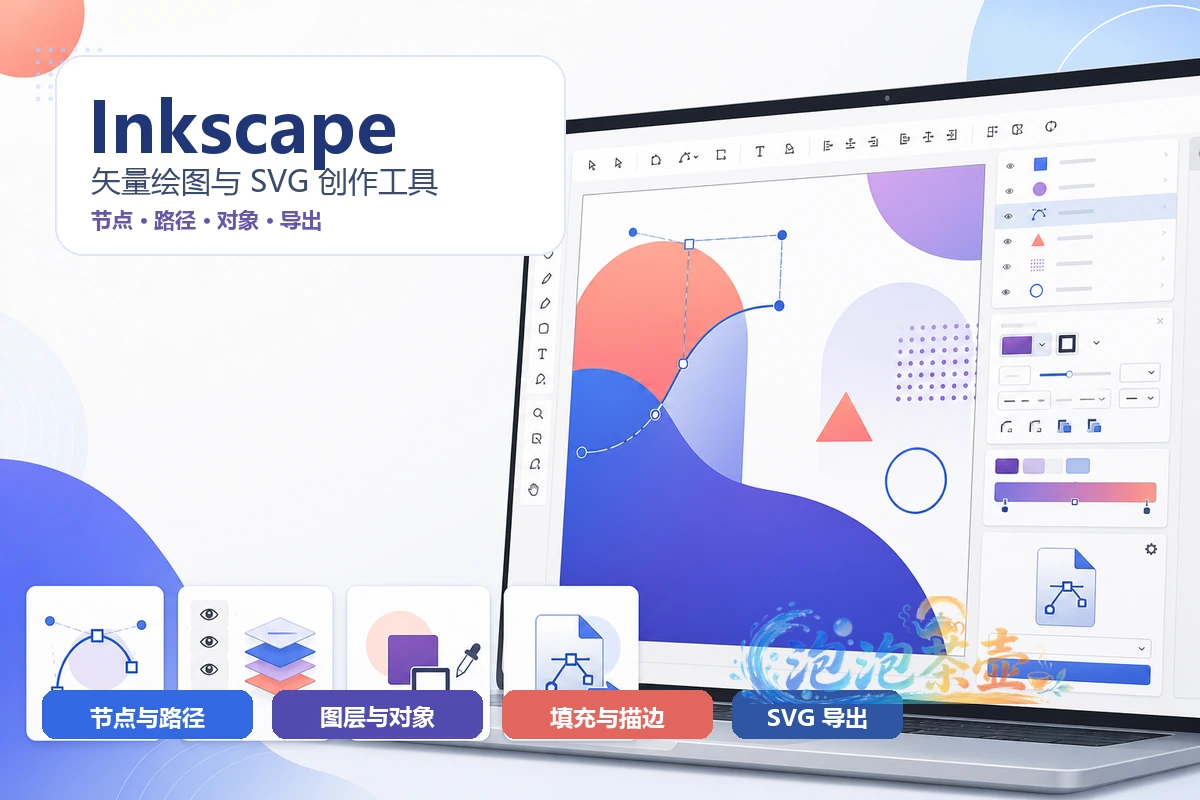
Inkscape 围绕可缩放矢量:对象、路径、节点、填充和描边。它适合图标、标志、插画线稿和简单版式,不是以像素图层为主的绘画程序,也不是面向书籍页码的 DTP。本站资源栏记录版本为 1.4.4。2026 年 9 月 12 日核对其发布说明 https://inkscape.org/release/1.4.4/ :1.4.4 于 2026 年 5 月 6 日发布,属于 1.4.x 维护版(崩溃修复与性能)。1.5 的多页格式尚未作为稳定版提供;1.4.4 被说明可用作把未来 1.5 多页文件转回旧页格式的桥接版本。下文按 1.4.4 走通“画形状—转路径—导出”,不改下载 URL。需要栅格笔刷时看 Krita 画布说明;需要出版物页码和 PDF/X 时看 Scribus 排版说明。
1.4.4 稳定线和 1.5 快照
| 版本 | 状态 | 文件风险 |
|---|---|---|
| 本站 1.4.4 | 当前稳定维护线 | 本文步骤 |
| 1.4.3 及更早 | 旧稳定 | 打不开 1.5 规划中的新多页格式 |
| 1.5 开发构建 | 未当稳定发布 | 不要用唯一生产稿去试 |
从对象到可交付 SVG
能用形状就先不要手抠节点
- 安装对应系统的 1.4.4(Windows 含 ARM 安装支持,以官网该版说明为准)。
- 新建文档,设好页面尺寸和显示单位。图标稿和海报稿不要混用同一像素级页面再靠导出硬拉。
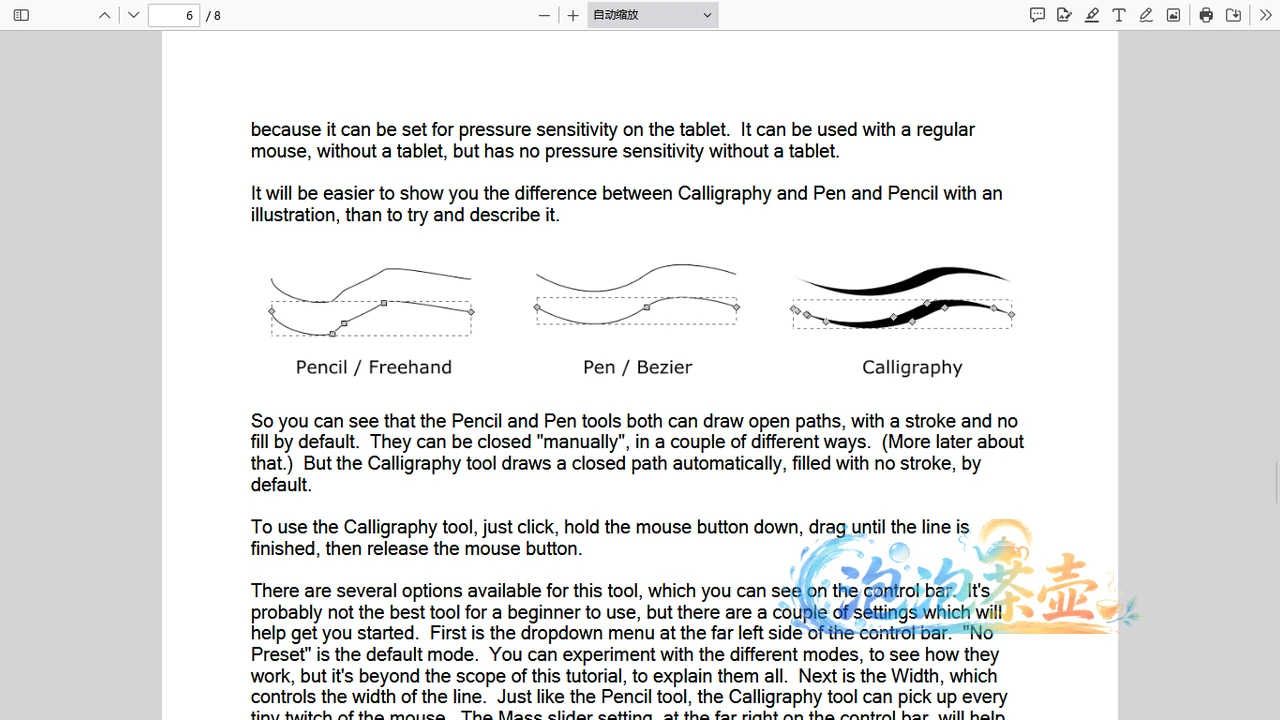
- 用矩形、椭圆、星形或钢笔(Bezier)画出结构。需要编辑轮廓时再 Object to Path,用节点工具改手柄。铅笔适合手绘线,书法笔适合笔宽变化,三者不要当同一个工具用。
- 填充、描边、图层(对象叠放)分开调。文字保持可编辑,直到导出前才按需要转路径(转路径后不能当文本改字)。
- 交付:保留 Inkscape SVG 或普通 SVG;需要位图预览再导出 PNG;需要送印或入排版软件再导出 PDF。滤镜效果在部分阅读器里会栅格化,复杂滤镜不要假设“永远是纯矢量”。
结果确认:用浏览器或另一矢量软件打开导出的 SVG,路径还在;PNG 尺寸等于导出对话框里的 dpi/像素设置。
嵌入位图和许可
- 拖进 SVG 的照片仍是像素。缩放页面不会让照片变清晰。
- 软件 GPL 不管你引用的字体和库存图授权。
- 扩展(Extensions)依赖本机 Python 环境;缺扩展不等于安装损坏。
对齐、克隆和导出 DPI
对齐与分布按所选对象的锚点计算,页面中央和对象中央不是同一个参照。克隆(clone)跟着母本变,复制(duplicate)则断开。图标多尺寸导出时,在导出对话框里设像素尺寸,不要先把页面改成 16×16 再指望矢量自动变清晰——页面单位和导出像素是两件事。PDF 里的内部链接是 1.4 线已有能力;复杂网格在部分阅读器会变成位图,送印前用 1.4.4 自己打开 PDF 看一次。
官网:https://inkscape.org/ 。1.4.4:https://inkscape.org/release/1.4.4/ 。发行说明:https://inkscape.org/doc/release_notes/1.4.4/Inkscape_1.4.4.html 。
支付赞助获取下载注意:
1.支付赞助成功后请勿关闭窗口或其他操作,等待系统自动确认,支付按钮 变为 下载按钮。2.游客操作请使用 Chrome 、Edge 或 FireFox浏览器 ,以免支付刷新失败(浏览器缓存7天有效)。3.如支付赞助成功后刷新无法显示下载按钮、链接失效等问题请到 【公告留言】 处理或参考下载说明文档 。
免责声明:
1.本站资源售价仅为赞助网站,收费仅用于网站维护运营更新,感谢您的支持。2.本站所发布资源仅限用于学习和研究测试使用,不得用于商业。3.如果获得下载权限测试后满意,请前往支持正版,得到更好的正版服务。4.本站仅保证资源的正常下载和测试使用,售后不包含相关技术咨询服务,请知悉谅解。5.本站所发布资源为非实物商品,不接受退款,请考虑好再进行支付赞助获取下载。
1.支付赞助成功后请勿关闭窗口或其他操作,等待系统自动确认,支付按钮 变为 下载按钮。2.游客操作请使用 Chrome 、Edge 或 FireFox浏览器 ,以免支付刷新失败(浏览器缓存7天有效)。3.如支付赞助成功后刷新无法显示下载按钮、链接失效等问题请到 【公告留言】 处理或参考下载说明文档 。
免责声明:
1.本站资源售价仅为赞助网站,收费仅用于网站维护运营更新,感谢您的支持。2.本站所发布资源仅限用于学习和研究测试使用,不得用于商业。3.如果获得下载权限测试后满意,请前往支持正版,得到更好的正版服务。4.本站仅保证资源的正常下载和测试使用,售后不包含相关技术咨询服务,请知悉谅解。5.本站所发布资源为非实物商品,不接受退款,请考虑好再进行支付赞助获取下载。

评论(0)