
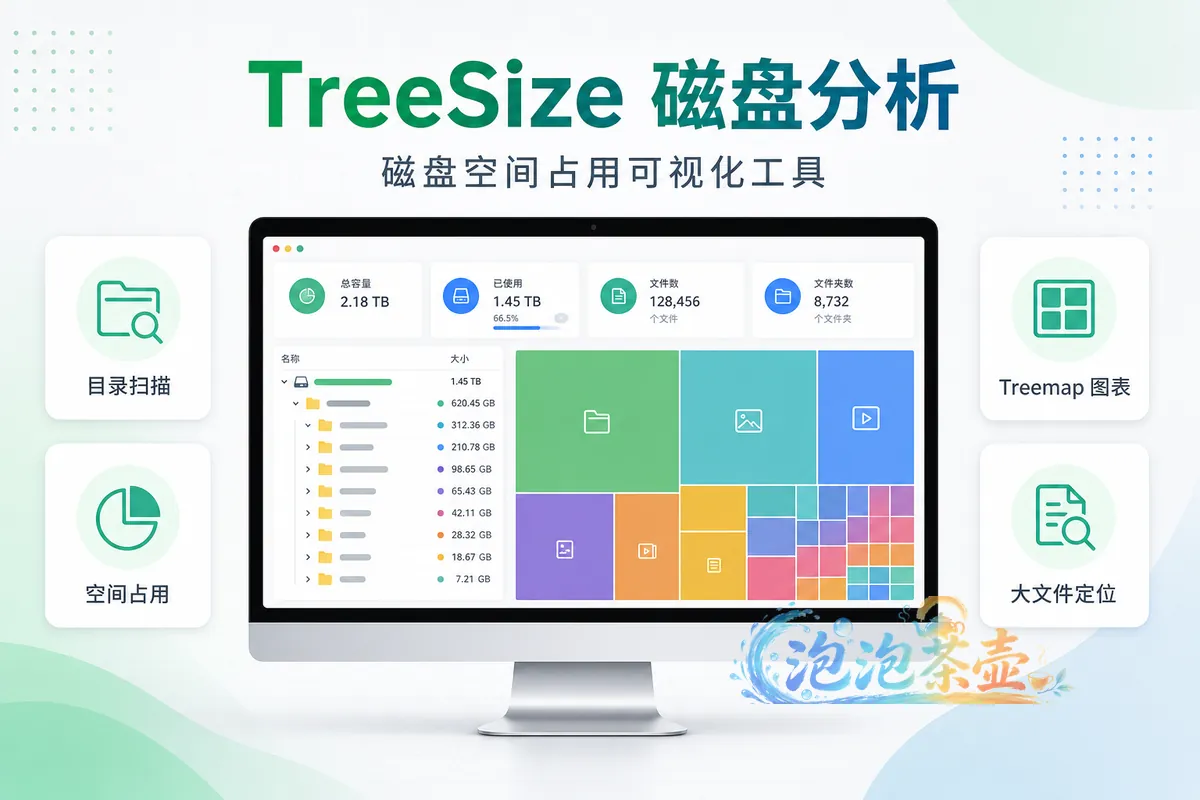
TreeSize 是 JAM Software 的 Windows 磁盘占用分析器:扫描驱动器或文件夹后,用目录树和 Treemap 告诉你空间堆在哪。它不是会自动勾选“可删除垃圾”的清理器,删除、移动、去重都会改文件系统。产品分成 TreeSize Free、Personal、Professional,授权和扫描目标差很多。本站资源信息为 Windows、Free 4.8.1 / 付费线 9.8.2。2026 年 9 月 12 日核对其 changelog:Free 最新仍是 4.8.1(2025 年 11 月 20 日,含资源管理器右键与安装期 DLL 劫持修复);Professional changelog 顶部仍是 9.8.2。下文按 Free 能完成的“扫描—定位—再决定”来写,Personal/Pro 能力单独标明。
先选对版本,再决定扫哪里
| 版本 | 授权与目标 | 和本站资源 |
|---|---|---|
| TreeSize Free | 私人、非商用桌面。安装包或 ZIP 便携。FAQ 写明不能用在 Windows Server | 本站 4.8.1。日常按 Free 写步骤 |
| Personal | 高级个人 / 小型商业场景:大文件筛选、重复文件、占用历史对比 | 不要把这些菜单当成 Free 已有 |
| Professional | 网络盘、UNC、Windows Server、计划任务、命令行、更完整导出 | 本站付费线写 9.8.2,与 Free 不是同一套版本号 |
Free 下载:https://www.jam-software.com/treesize_free 。版本对比:https://www.jam-software.com/treesize 。Free changelog:https://www.jam-software.com/treesize_free/changes.shtml 。Windows 10/11。4.8 起无管理员也可装到用户配置;右键“在资源管理器中看大小”在 4.8/4.8.1 加回。便携 ZIP 同样按官网标为个人非商用。
扫一次 C 盘或用户目录,读懂树和 Treemap
扫描结果可能和“此电脑”已用空间不一致:口径可能是文件大小或已分配簇、无权限目录被跳过、硬链接、系统保留区。先当统计口径问题,不要写成磁盘坏了。
- 启动后选驱动器或文件夹。扫系统盘受保护路径才需要管理员;只看
Downloads、Videos不必长期提权。 - 等扫描结束。4.8 起默认用 Treemap;目录树按占用排序,逐层点开最大的几个节点。
- 对照文件类型:视频、ISO、压缩包、旧备份、虚拟机磁盘、开发
node_modules往往集中。点开真实路径,用资源管理器确认内容,而不是只看扩展名。 - 准备删之前:正在用的项目、邮件库、照片原片、游戏库不要只凭“很大”删除。WinSxS、页面文件、系统还原不是 TreeSize 替你担保可删的对象。
- Free 可出基础 PDF 报告。CSV/Excel/计划任务/重复文件属于付费档,界面没有就不要找第三方破解功能。
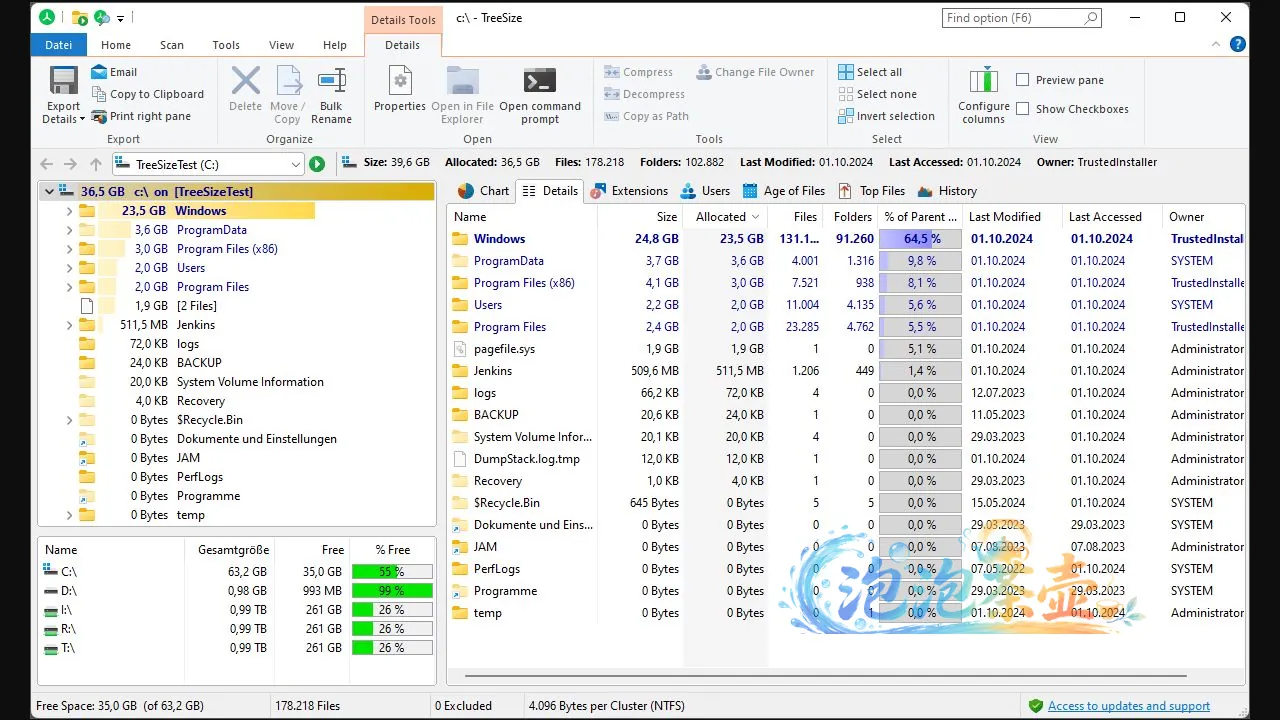
结果确认:最大几个文件夹路径能在资源管理器打开,且体积数量级对得上。若整盘几乎扫不到,先看是否选错盘、是否被权限挡住,而不是先换付费版。
重复文件和硬链接
Personal/Pro 的重复文件可能是内容相同、路径不同。去重前至少留一份能打开的原件,并想清楚快捷方式、工程引用会不会断。不熟悉 NTFS 硬链接时,不要对系统盘或开发目录开激进去重。
它适合查满盘,不适合当清理器
- 适合:系统盘告急、外接硬盘不知谁占满、把占用做成报告给自己看。
- 不适合:指望一键加速;macOS/Linux 原生客户端;把 Free 装到服务器当存储审计。
- 清理缓存类需求可对照站内 FluentCleaner,那是按规则删缓存,和 TreeSize 的“先看见再决定”不是同一件事。
只从 JAM 官网或可信 Microsoft Store 入口安装。删文件前备份不能再下载的资料。商业用途先看当前 EULA,不要默认 Free 覆盖工作室电脑。
扫完以后怎么处理,以及何时停手
定位到大目录之后,TreeSize 只负责让你看见路径。下一步仍是人工:能再下载的安装包、明显的重复 ISO、已确认无用的旧虚拟机磁盘,才进入删除或挪到外接盘。Free 界面里的删除同样走系统回收站或永久删除(以当前版本提示为准),执行前看对话框上的目标路径是不是你以为的那一层。
- 用户目录里的
AppData、.gradle、Library同类缓存可以很大,删前先退出对应软件;清完应用会再生成,空间可能很快回来。 - OneDrive/iCloud 占位文件、再解析点会让“文件大小”和“本地已占用”对不上,先在云同步客户端里看状态。
- 扫描尚未结束就按占用排序,列表会跳,等进度走完再做删除决定。
- Professional 的计划任务适合定期出报告,不适合在无人值守时对系统盘做自动删除。
Windows 11 资源管理器右键(4.8/4.8.1)适合对单个文件夹快速看大小,不能替代整盘 Treemap。若只扫用户文件夹就够定位下载和视频,不必每次对整颗 C 盘提权。
1.支付赞助成功后请勿关闭窗口或其他操作,等待系统自动确认,支付按钮 变为 下载按钮。2.游客操作请使用 Chrome 、Edge 或 FireFox浏览器 ,以免支付刷新失败(浏览器缓存7天有效)。3.如支付赞助成功后刷新无法显示下载按钮、链接失效等问题请到 【公告留言】 处理或参考下载说明文档 。
免责声明:
1.本站资源售价仅为赞助网站,收费仅用于网站维护运营更新,感谢您的支持。2.本站所发布资源仅限用于学习和研究测试使用,不得用于商业。3.如果获得下载权限测试后满意,请前往支持正版,得到更好的正版服务。4.本站仅保证资源的正常下载和测试使用,售后不包含相关技术咨询服务,请知悉谅解。5.本站所发布资源为非实物商品,不接受退款,请考虑好再进行支付赞助获取下载。

评论(0)